
生成したいものを記述してください
最大 16 枚をまとめて選択またはドロップできます。JPG・PNG・WebP、各 10 MB 以下。
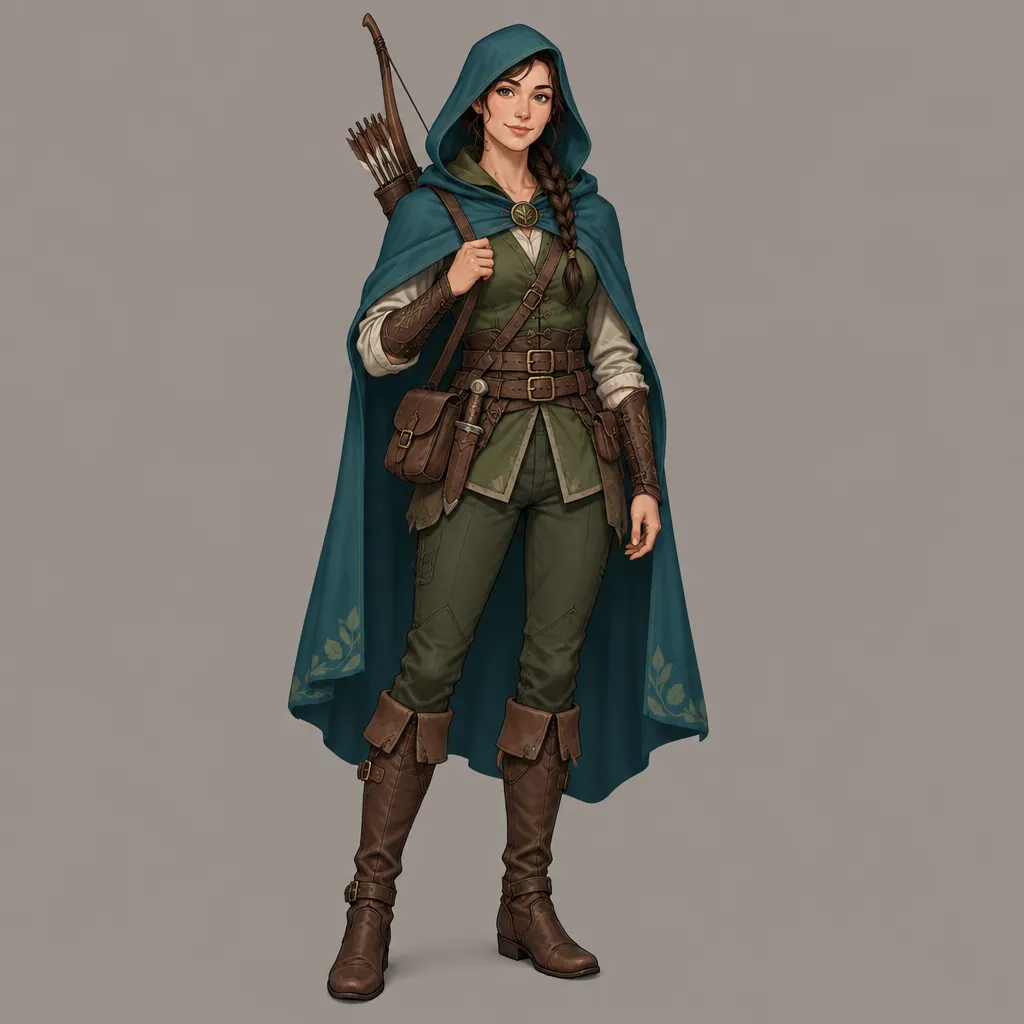
GPT Image 2.5 Flare / Sunburst で画像を生成・編集
GPT Image 2.5 で、企画書から広告ビジュアル、商品シーン、キャラクター案、透過素材を制作。Flare で方向性を探るか、Sunburst で保持したい要素を指定しながら編集できます。テキスト、最大 16 枚の参照画像、任意のマスクを組み合わせ、サイズ・品質・背景を選んで、1 回につき 1 枚の PNG を生成します。
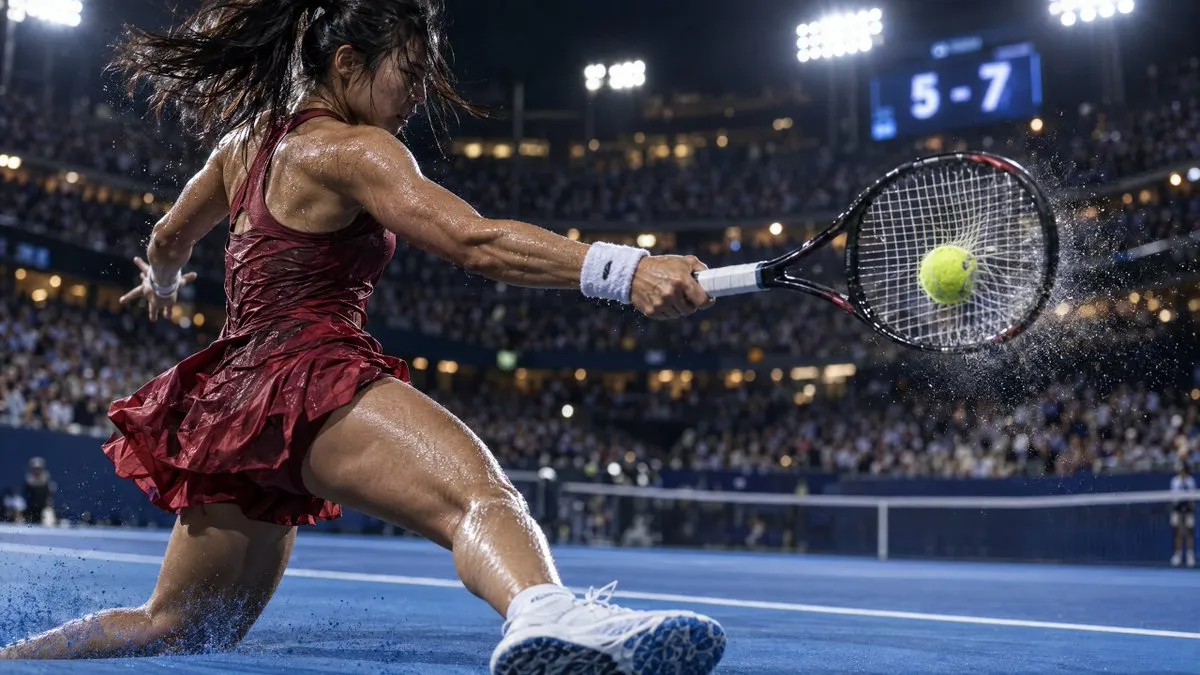
広告のアイデアを具体的な構図にする
新商品の告知、イベントポスター、SNS のカバー画像を検討できます。Flare で被写体の位置、動き、配色を試してから、選んだ方向性を詰めましょう。商品の外観を引き継ぐ編集では参照画像をアップロードし、維持する形や素材を明示します。
成果物からプロンプトを書く
最初に素材の種類と掲載先を示し、次に見える被写体、情報の優先順位、照明、配色、文言、除外事項を記述します。
プロンプト例:スポーツ広告
「4:5 のランニングシューズ広告。濃い青の背景中央に靴を浮かべ、靴底をカメラに向ける。輪郭にオレンジの光を当て、下に小さな水しぶきを置く。上部は見出し用に空ける。ロゴや文字は追加しない。」
ラフから仕上げへ
まず 1K・標準品質で構図を確認し、その後に品質や解像度を調整します。同じ靴を別の画像でも使う場合は、採用したラフを参照画像にして、シルエット、色、素材を保つよう指定しましょう。
キャラクターの特徴を残しながらポーズを変える
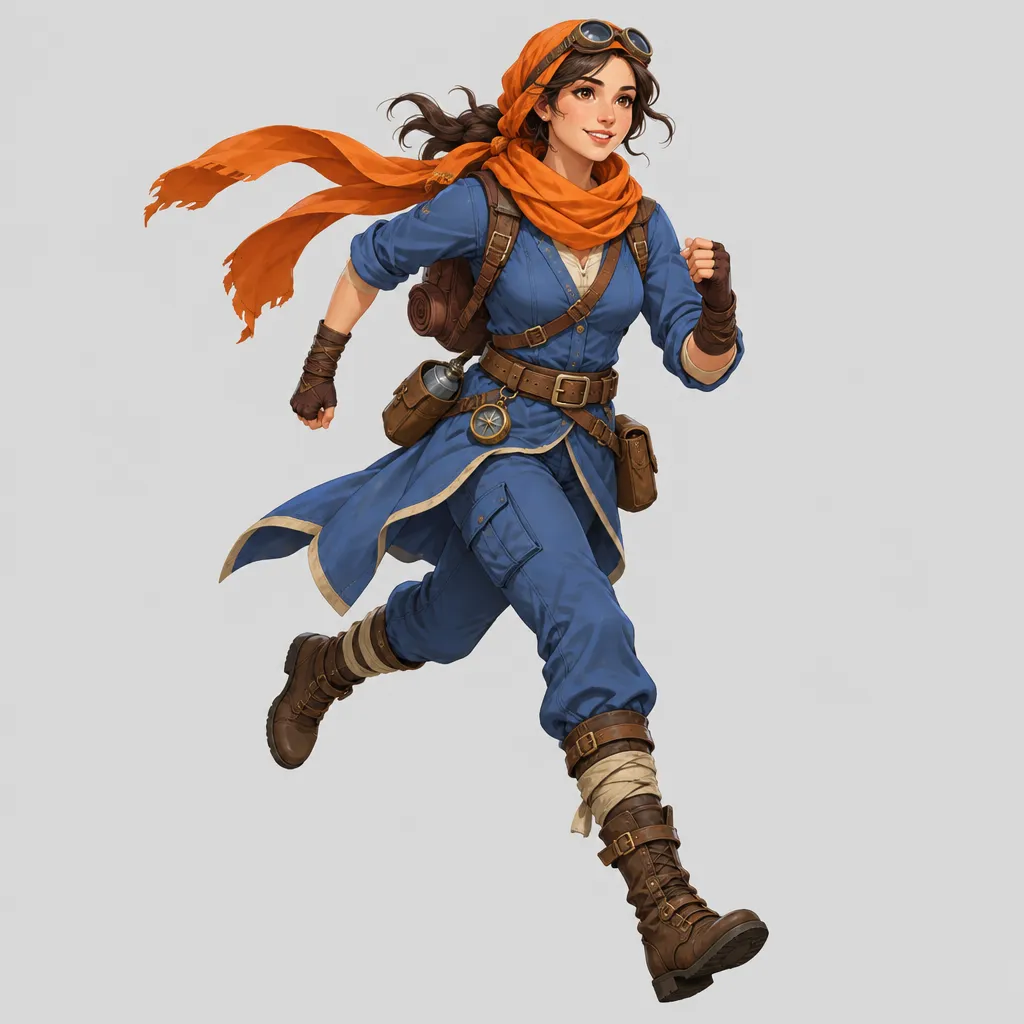
既存のキャラクターをもとに、物語の挿絵、ゲーム設定、連続した投稿を制作できます。編集の制御を重視する場面では Sunburst を選び、顔、髪、服、小物がわかる参照画像を用意。変更する内容と残す内容を分けて書きます。
編集前に同一性を固定する
顔、シルエット、衣装、色、縮尺、カメラ角度など、変更後も維持すべき要素を列挙します。
プロンプト例:キャラクター編集
「画像 1 をキャラクターの参照にする。髪型、顔の形、緑のジャケット、肩のワッペンは維持する。左へ走るポーズに変更し、目線の高さのカメラはそのまま、背景を夜明けの通りにする。武器を追加せず、服の色も変えない。」
マスクで変更範囲を伝える
背景や小物だけを変えたい場合は、最初の参照画像と同じサイズの PNG マスクを用意し、編集部分を透明にします。生成後は元画像と比較し、顔、服の模様、境界のつながりを確認してください。
1 枚の画像に動作の流れをまとめる
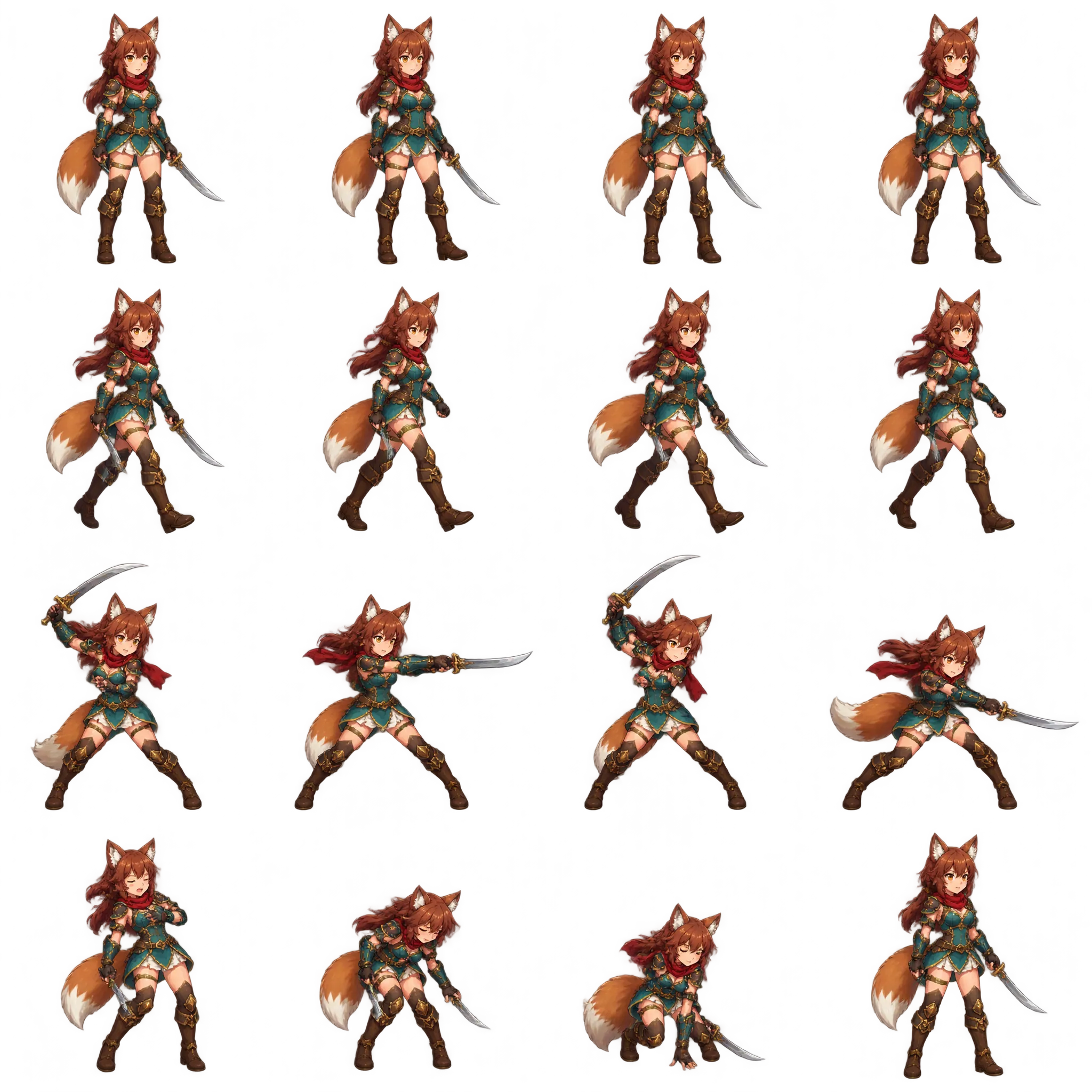
絵コンテの検討、動作研究、スプライトの下書きに使うポーズ表を作成できます。グリッド、動作順、カメラ、キャラクターの大きさを指定すると確認しやすくなります。アニメーションに使うには、別のツールで各コマを切り出し、位置合わせや修整を行います。
すべてのコマの連続性を確認
シートを個別フレームに分割する前に、顔、手、装備、武器、間隔、動作の順序を確認します。
プロンプト例:ポーズ表
「画像 1 をもとに 3×2 のポーズ表を描く。待機、動き出し、走行、ジャンプ、着地、直立の順に配置する。6 コマで視点、人物の大きさ、服装、光を統一し、均等な余白を設ける。ラベル文字は付けない。」
用途に合わせて仕上がりを確認
各コマの顔、手、小物の向き、足元の位置を見比べましょう。透過素材は背景を透明に設定し、明るい色と暗い色の両方に重ねて輪郭を確認。出力は 1 枚の画像であり、動画や分割済みのフレームではありません。
意図しない変化を避けたいビジュアル制作向け
GPT Image 2.5では、成果物の定義、参照画像の役割指定、編集範囲の制限、出力設定をリクエスト実行前に行えます。
Flare:日常の制作と方向性の検討に
構図、光、配色の候補を探るときは Flare から始められます。背景だけ、カメラ位置だけというように、1 回の生成で変える指示を絞ると、次の案に活かす改善点がわかりやすくなります。
Sunburst:意図を絞った編集に
商品の輪郭、キャラクターの特徴、レイアウトの関係を丁寧に扱いたいときは Sunburst を選択。維持したい条件を具体的に列挙しましょう。バージョンで制作方針を選び、品質でその生成の細部に使う予算を調整します。
被写体を別の場面へ移す
人物や商品の参照画像から、認識できる特徴を保つよう指定しつつ、別の環境、構図、表現を試せます。
各参照画像に役割を与える
JPEG、PNG、WebPを最大16枚追加し、被写体、照明、配色、ポーズ、レイアウト、素材感のどれを参照するか明記します。
触れない領域を保護する
最初の参照画像と同じ寸法のPNGマスクを追加します。透明ピクセルが変更可能領域、不透明ピクセルが保護領域を示します。
実際のアルファ付き素材を作る
切り抜き、ステッカー、UIパーツ、スプライトでは透過背景を選び、ダウンロードしたPNGの縁や不要な不透明ピクセルを確認します。
掲載先に合わせて画面を決める
15種類の比率、自動サイズ、有効なカスタム寸法から選べます。比率モードでは1K、2K、4Kの解像度も指定できます。
目立つ部分に品質を配分する
密度の高い文字、小さな商品ディテール、公開用の仕上がりに追加クレジットが必要な場合、低から最高まで品質を上げられます。
生成前にクレジットの目安を確認
ボタンの見積もりは品質、サイズ、プロンプト、参照画像、マスクによって変わります。まず低いコストで構図を確認してから仕上げの設定へ。自動サイズは最大出力枠で見積もるため、比率を指定すると予算を立てやすくなります。
企画からダウンロードできる PNG まで
被写体、用途、維持する特徴を先に決め、必要に応じて設定を追加します。最初からすべて最高値にせず、方向性を確認してから細部を詰めましょう。
バージョンと目的を選ぶ
広告、イラスト、商品シーンの検討は Flare、既存画像の丁寧な編集は Sunburst を候補に。縦長の投稿、横長のバナー、正方形の商品画像など、用途と画角も決めます。
指示と参照素材を整理する
被写体、構図、光、画風、画像内の文字を記述。「画像 1 の被写体、画像 2 の配色」のように役割を割り当て、部分編集には同サイズの PNG マスクを追加します。
出力設定とクレジットを確認する
品質と、比率・自動・カスタムのサイズ指定、背景を選びます。送信前に見積もりを確認。初期設定は Flare、標準品質、1:1、1K、不透明背景です。
確認して次の修正へ進む
PNG をダウンロードして文字、細部、輪郭を確認し、透過画像はアルファも確認。続けて編集する場合は出力を新しい参照画像としてアップロードし、変更点を絞って伝えます。
GPT Image 2.5で生成する前の確認事項
SunburstではなくFlareを選ぶのはどんなときですか?
Flareは日常的な制作や大量の反復に向く高速な初期選択です。Sunburstは、所要時間より編集制御を重視する精密なクリエイティブ作業向けです。
何を参照画像に使えますか?
画像から画像モードではJPEG、PNG、WebPを最大16枚使えます。プロンプト内で番号を付け、モデル任せにせず各ファイルの役割を説明してください。
マスクは何を制御しますか?
任意のマスクは最初の参照画像と同じ寸法のPNGにします。透明ピクセルは編集可能な場所、不透明ピクセルは維持する領域を示します。
透過画像を指定するにはどうしますか?
背景設定で「透明」を選びます。プロンプトにも切り抜く対象と縁の処理を書き、制作利用前にダウンロードしたPNGのアルファチャンネルを確認してください。
このページではどのサイズと品質を選べますか?
自動サイズ、15種類の比率、有効なカスタム寸法を利用できます。比率モードは1K、2K、4K、品質は低から最高まで対応し、ボタンに現在のクレジット見積もりが表示されます。
参照画像で人物、文字、商品詳細を完全に再現できますか?
保証はありません。参照画像と維持指示で制御は高まりますが、完全一致ではありません。公開前に顔、手、綴り、ロゴ、形状、表現内容、権利を確認してください。
クレジットはどのように計算されますか?
当サイトでは推定コスト 0.005 米ドルにつき 1 クレジットに換算し、端数は切り上げ、最低 2 クレジットとします。品質、サイズ、プロンプトの長さ、参照画像、マスクが計算対象です。送信時に確保し、成功時に消費、タスクが失敗と確定した場合に返却します。毎回ボタンの見積もりをご確認ください。
初めて使うときのおすすめ設定は?
初期値の Flare、標準品質、1:1、1K から始められます。被写体と構図を確認してから、細かな文字や素材表現、用途に合わせて品質や解像度を上げましょう。高い設定は見積もりを変えますが、好みに合う結果を保証するものではありません。
カスタムサイズの条件は?4K は 4096 ピクセルですか?
縦横とも 16 の倍数、1 辺 16〜3840 ピクセル、総画素数 655,360〜8,294,400、長辺と短辺の比率は 3:1 以下です。4K は画素数の枠を表し、例えば 16:9 は 3840×2160、正方形は 2880×2880 です。幅が常に 4096 ピクセルになるわけではありません。大きなサイズは実験的な範囲です。
見出しやラベルを入れるには?
正確な文言をかぎ括弧で囲み、位置、大小関係、余白、書体の方向性を指定します。例:「上部の見出しは『夏へ出発』、右下の小さな文字は『身軽な旅へ』、ほかの文字は入れない」。生成後は一文字ずつ確認。厳密な組版が必要なら余白を残し、デザインツールで文字を加える方法もあります。
複数枚やアニメーションを一度に生成できますか?
当サイトの出力は現在 1 回につき PNG 1 枚で、枚数指定やアニメーション出力には対応していません。1 枚の中に複数のポーズや案を並べることは依頼できますが、同じ画像内の配置です。切り出しやフレーム分割、動画化には別のツールを使います。
プロンプトの長さとアップロードの上限は?
プロンプトは 32,000 文字と UTF-8 で 60,000 バイトの両方が上限です。日本語や絵文字などは先にバイト数の制限に達する場合があります。参照画像は JPEG、PNG、WebP を最大 16 枚、各 10 MB まで。独立した PNG マスクも 10 MB までです。
マスク外は完全に元のまま残りますか?
マスクは編集境界を伝えますが、ほかの領域をピクセル単位で維持する保証はありません。残す要素をプロンプトにも書き、不要な参照画像を減らして、生成後に原本と比較しましょう。元のピクセルを厳密に保つ必要があれば、画像編集ソフトで採用した変更部分だけを原本に合成できます。
次のビジュアルブリーフを確認可能なファイルへ
明確な企画から始めましょう。バージョン、被写体、維持したい要素を決め、参照画像やマスク、出力設定で条件を整えます。まず確認用の PNG を 1 枚作り、次の生成では必要な変更に集中できます。