
Descreva o que você deseja gerar
Selecione ou arraste várias imagens, até 16. JPG, PNG ou WebP; 10 MB cada.
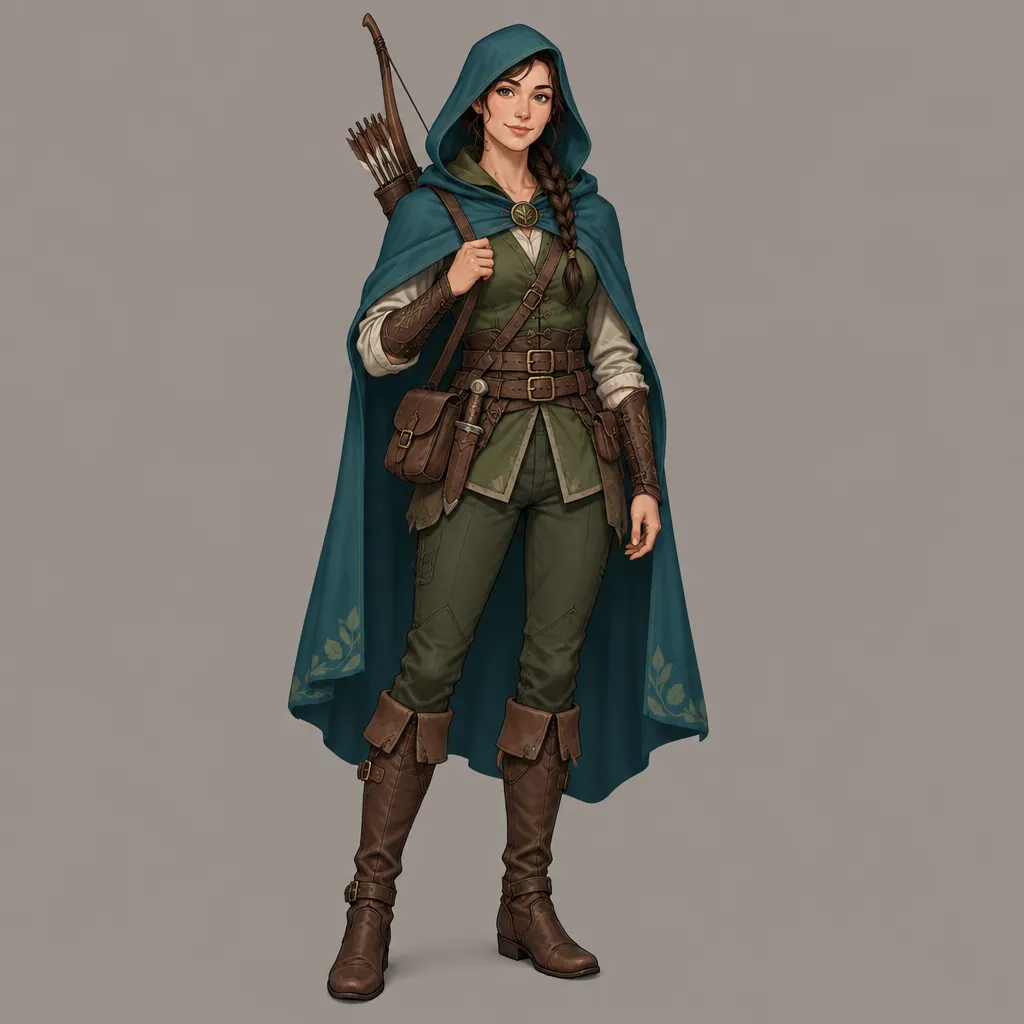
Crie e edite com GPT Image 2.5 Flare ou Sunburst
Transforme seu briefing em imagens de campanha, cenas de produto, personagens e elementos transparentes com GPT Image 2.5. Explore ideias com Flare ou escolha Sunburst para edições cuidadosas. Combine texto, até 16 referências e uma máscara opcional, ajustando tamanho, qualidade e fundo para receber um PNG por solicitação.
Dê uma composição concreta à sua ideia de anúncio
Explore imagens de lançamento, cartazes e capas para redes sociais. Teste com Flare a posição do assunto, o movimento e as cores. Se uma edição posterior precisar preservar um produto específico, envie uma referência e descreva os detalhes importantes.
Escreva o prompt pelo entregável
Nomeie primeiro o tipo de ativo e o contexto de publicação; depois descreva sujeito visível, hierarquia, luz, paleta, texto e exclusões.
Exemplo de prompt: campanha esportiva
“Crie um anúncio 4:5 de um tênis de corrida flutuando no centro de um fundo azul-escuro, com a sola voltada para a câmera, luz laranja nas bordas e um pequeno respingo abaixo. Deixe espaço para um título no topo. Não inclua logos nem textos.”
Do rascunho à entrega
Comece em 1K e qualidade média para avaliar a composição. Depois ajuste qualidade e resolução. Para usar o mesmo tênis em outra imagem, envie o rascunho aprovado como referência e indique silhueta, cores e materiais que devem permanecer.
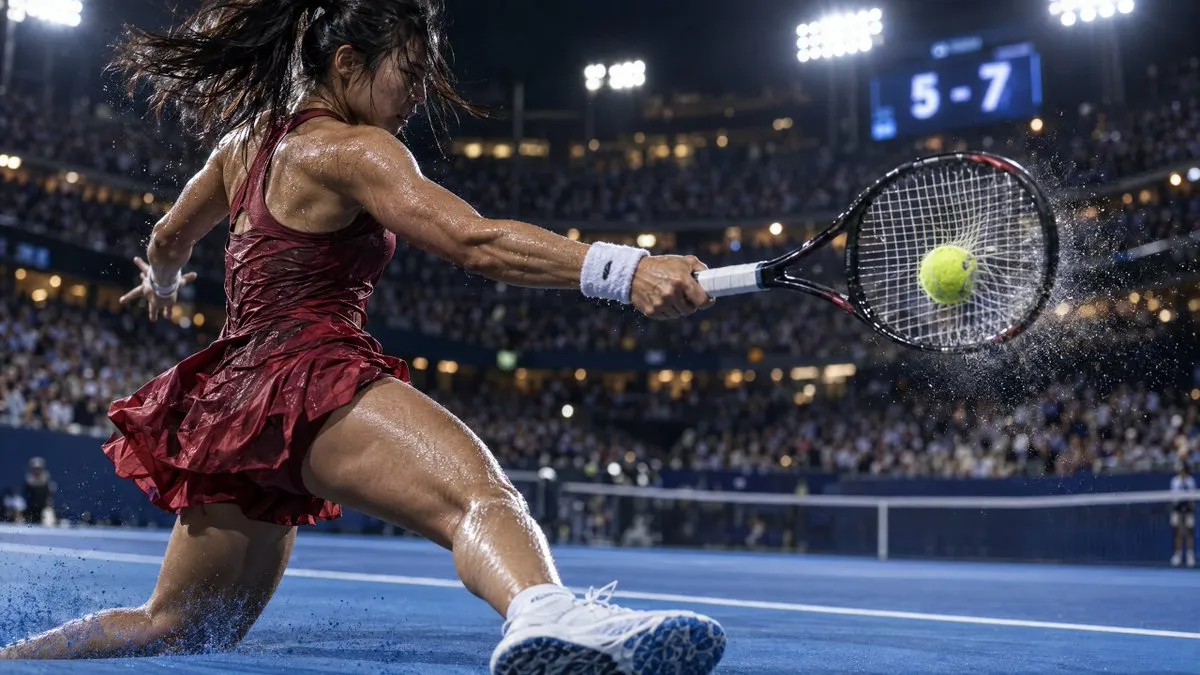
Explore novas poses para um personagem reconhecível
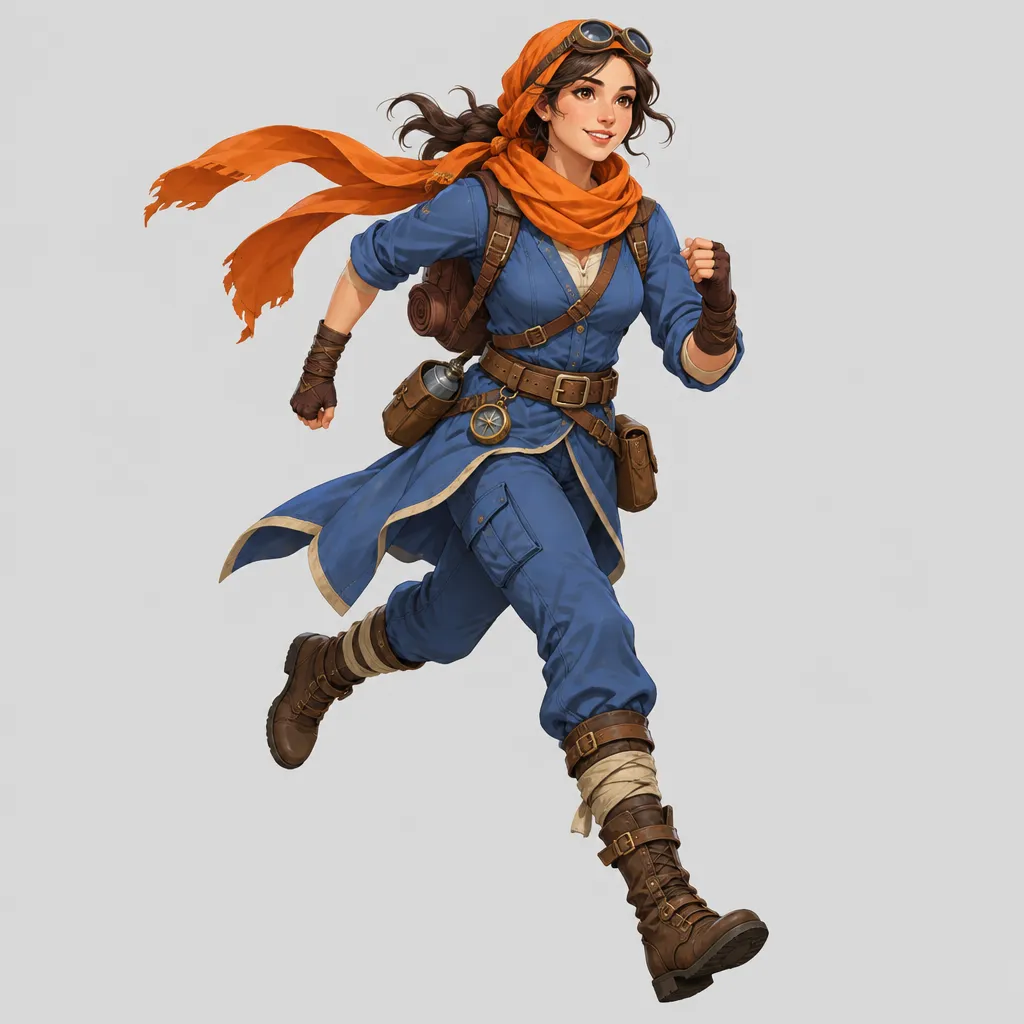
Use um personagem existente como base para ilustrações, conceitos de jogos ou uma série de publicações. Escolha Sunburst quando o controle da edição for prioritário. Mostre rosto, cabelo, roupas e acessórios com clareza e separe as mudanças dos elementos a preservar.
Fixe a identidade antes da edição
Liste rosto, silhueta, figurino, cores, escala, ângulo de câmera e outros elementos que precisam permanecer após a mudança solicitada.
Exemplo de prompt: edição de personagem
“Use a imagem 1 como referência. Preserve penteado, formato do rosto, jaqueta verde e distintivo no ombro. Faça o personagem correr para a esquerda, mantenha a câmera na altura dos olhos e troque o fundo por uma rua ao amanhecer. Não adicione armas nem altere as cores da roupa.”
Delimite a edição com uma máscara
Para trocar o fundo ou um acessório, prepare uma máscara PNG com as dimensões da primeira referência e transparência na área de edição. Compare depois rosto, padrões da roupa e transições com o original.
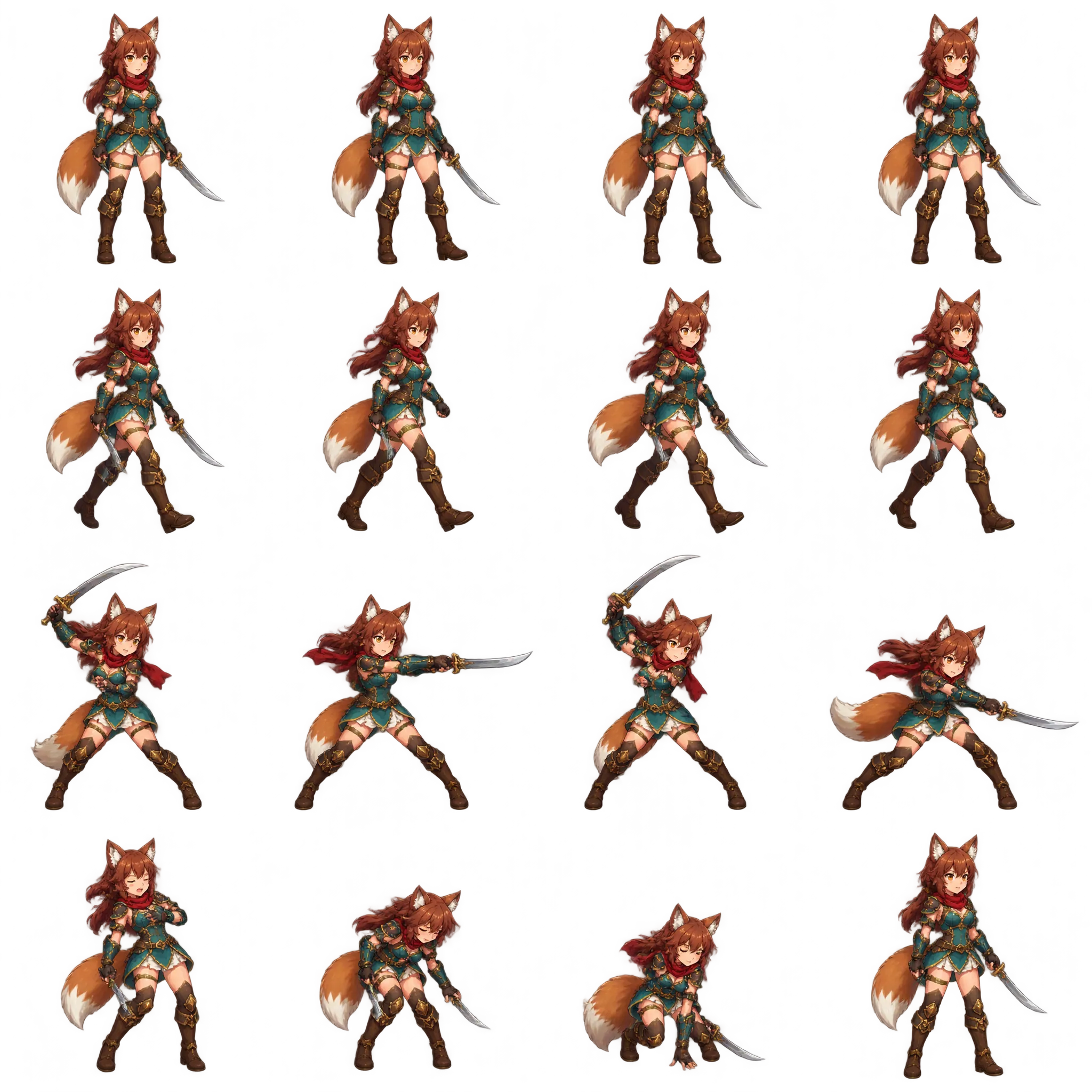
Planeje uma sequência de poses em uma única imagem
Crie uma prancha para discutir storyboards, estudar movimentos ou esboçar sprites. Defina grade, ordem das ações, câmera e escala do personagem. Para animação, ainda será necessário separar, alinhar e retocar os quadros em outro editor.
Verifique a continuidade em cada célula
Revise rosto, mãos, acessórios, arma, espaçamento e sequência de ações antes de separar a folha em quadros individuais.
Exemplo de prompt: prancha de poses
“Com base na imagem 1, desenhe uma prancha 3×2: repouso, partida, corrida, salto, aterrissagem e parada. Mantenha a mesma perspectiva, escala, roupa e iluminação nas seis células. Use margens uniformes e não adicione rótulos.”
Confira o arquivo para o uso final
Compare rosto, mãos, direção dos objetos e linha dos pés. Para elementos transparentes, selecione fundo transparente e examine as bordas sobre cores claras e escuras. A prancha continua sendo uma imagem, não uma animação ou arquivos separados por quadro.
Feito para trabalhos visuais que não podem sofrer mudanças acidentais
GPT Image 2.5 oferece controles úteis em cada etapa: defina o entregável, dê funções às referências, limite a área de edição e escolha a saída antes de executar a solicitação.
Flare para ideias e exploração do dia a dia
Comece com Flare para explorar composição, luz e cores. Altere uma instrução clara por vez, como o fundo ou a posição da câmera, para entender o que melhora o próximo rascunho.
Sunburst para edições intencionais
Escolha Sunburst quando contornos de produtos, traços de personagens ou relações de layout exigirem cuidado. Liste essas condições de forma explícita. A versão define a abordagem; a qualidade ajusta o orçamento de detalhes daquela solicitação.
Leve um sujeito para uma nova cena
Use uma referência de retrato ou produto para explorar outro ambiente, composição ou tratamento visual enquanto solicita a preservação de detalhes reconhecíveis.
Dê uma função a cada referência
Envie até 16 arquivos JPEG, PNG ou WebP e informe qual imagem fornece sujeito, luz, paleta, pose, layout ou materiais.
Proteja a área que não deve mudar
Adicione à primeira referência uma máscara PNG do mesmo tamanho. Pixels transparentes marcam a região editável; pixels opacos indicam o que deve ser protegido.
Produza ativos com alfa verdadeiro
Selecione fundo transparente para recortes, adesivos, elementos de interface ou sprites e verifique no PNG baixado se há halos ou pixels opacos indesejados.
Enquadre a saída para o destino
Escolha entre 15 proporções, tamanho automático ou dimensões válidas personalizadas. O modo de proporção também oferece resoluções 1K, 2K e 4K.
Invista qualidade onde ela será percebida
Aumente da qualidade Baixa até Máxima quando texto denso, pequenos detalhes do produto ou acabamento final justificarem os créditos adicionais.
Veja a estimativa de créditos antes de gerar
O valor no botão considera qualidade, tamanho, prompt, referências e máscara. Confirme a composição com menor custo antes de elevar os ajustes. O tamanho automático é estimado pela maior faixa de saída; uma proporção definida facilita planejar o gasto.
Do briefing ao PNG para download
Defina o assunto, o destino e o que deve ser preservado. Depois acrescente os controles necessários, sem colocar todos os ajustes no máximo logo de início.
Escolha uma versão e um objetivo
Explore anúncios, ilustrações ou cenas de produto com Flare, ou use Sunburst para edições cuidadosas. Defina o formato: publicação vertical, banner para site ou imagem quadrada de produto.
Organize o prompt e as referências
Descreva assunto, composição, iluminação, estilo e texto visível. Dê funções às referências: “assunto da imagem 1, cores da imagem 2”. Adicione uma máscara PNG do mesmo tamanho para ajustes locais.
Configure a saída e confira os créditos
Escolha qualidade, proporção, tamanho automático ou personalizado e fundo. Confira o valor antes de enviar. O padrão é Flare, qualidade média, 1:1, 1K e fundo opaco.
Revise e refine o resultado
Baixe o PNG e confira textos, detalhes e bordas, incluindo o canal alfa em imagens transparentes. Para continuar, envie o resultado como nova referência e descreva as alterações específicas.
Perguntas antes de gerar com GPT Image 2.5
Quando devo escolher Flare em vez de Sunburst?
Flare é a opção rápida para criação cotidiana e muitas iterações. Sunburst atende ao trabalho criativo detalhado em que o controle de edição é mais importante que o tempo de resposta.
O que posso usar como referência?
O modo imagem para imagem aceita até 16 referências JPEG, PNG ou WebP. Numere-as no prompt e explique a função de cada arquivo em vez de esperar que o modelo deduza sua intenção.
O que a máscara controla?
A máscara opcional deve ser um PNG com as mesmas dimensões da primeira referência. Pixels transparentes permitem a edição; pixels opacos indicam a área a preservar.
Como solicito uma imagem transparente?
Escolha Transparente no controle de fundo. Descreva também o recorte e o tratamento das bordas no prompt e verifique o canal alfa do PNG baixado antes do uso em produção.
Quais opções de tamanho e qualidade estão disponíveis?
Use tamanho automático, uma de 15 proporções ou dimensões válidas personalizadas. O modo de proporção aceita 1K, 2K e 4K, e a qualidade vai de Baixa a Máxima. O botão mostra a estimativa de créditos.
Uma referência garante identidade, texto ou detalhes de produto exatos?
Não. Referências e instruções de preservação melhoram o controle, mas não garantem correspondência exata. Revise rostos, mãos, ortografia, logotipos, geometria, alegações e direitos antes de publicar.
Como os créditos são calculados?
O site converte o custo estimado em créditos: um crédito a cada US$ 0,005, arredondado para cima, com mínimo de dois. Qualidade, dimensões, tamanho do prompt, referências e máscara entram no cálculo. Os créditos são reservados ao enviar, consumidos em caso de sucesso e devolvidos quando a tarefa é marcada como falha. Confira a estimativa do botão a cada solicitação.
Quais configurações devo testar primeiro?
Comece com Flare, qualidade média, 1:1 e 1K. Confirme assunto e composição antes de aumentar qualidade ou resolução para textos, materiais ou seu uso final. Valores maiores alteram o custo e não garantem um resultado mais alinhado ao seu gosto; instruções e referências adequadas também importam.
Quais são os limites de tamanho? 4K significa 4096 pixels?
As dimensões devem ser múltiplos de 16, entre 16 e 3840 pixels por lado, com 655.360–8.294.400 pixels no total e proporção máxima de 3:1. 4K representa uma faixa de pixels, como 3840×2160 em 16:9 ou 2880×2880 no formato quadrado, não uma largura fixa de 4096 pixels. Tamanhos maiores são experimentais.
Como pedir um título ou uma etiqueta?
Coloque o texto exato entre aspas e especifique posição, hierarquia, espaço e estilo da fonte. Exemplo: “Título no topo: ‘O verão chegou’; texto pequeno no canto inferior direito: ‘Viaje leve’; nenhum outro texto”. Revise a grafia. Para tipografia exata, reserve espaço e adicione o texto final em um editor de design.
Posso gerar várias imagens ou uma animação?
O site entrega atualmente um PNG por solicitação, sem seletor de quantidade nem saída animada. Você pode pedir várias poses ou ideias dentro da mesma imagem, mas elas compartilham a tela. Recorte, separação dos quadros e montagem da animação exigem outra ferramenta.
Quais são os limites de prompt e upload?
O prompt tem limites simultâneos de 32.000 caracteres e 60.000 bytes UTF-8; alguns idiomas e emojis atingem o limite de bytes antes. É possível enviar até 16 referências JPEG, PNG ou WebP, cada uma com até 10 MB. A máscara PNG independente também tem limite de 10 MB.
Tudo fora da máscara fica exatamente igual?
A máscara comunica a área de edição, mas não garante preservação pixel a pixel fora dela. Repita no prompt o que deve permanecer e remova referências desnecessárias. Compare com o original. Se precisar conservar os pixels originais, componha apenas a edição aprovada sobre a imagem original em um editor.
Transforme o próximo briefing visual em um arquivo revisável
Comece com um briefing claro: escolha a versão, descreva o assunto e o que deve permanecer, e acrescente referências, máscara e ajustes de saída. Gere um PNG para revisar e concentre a próxima solicitação nas mudanças importantes.