
Describe lo que quieres generar
Selecciona o arrastra varias imágenes, hasta 16. JPG, PNG o WebP; 10 MB cada una.
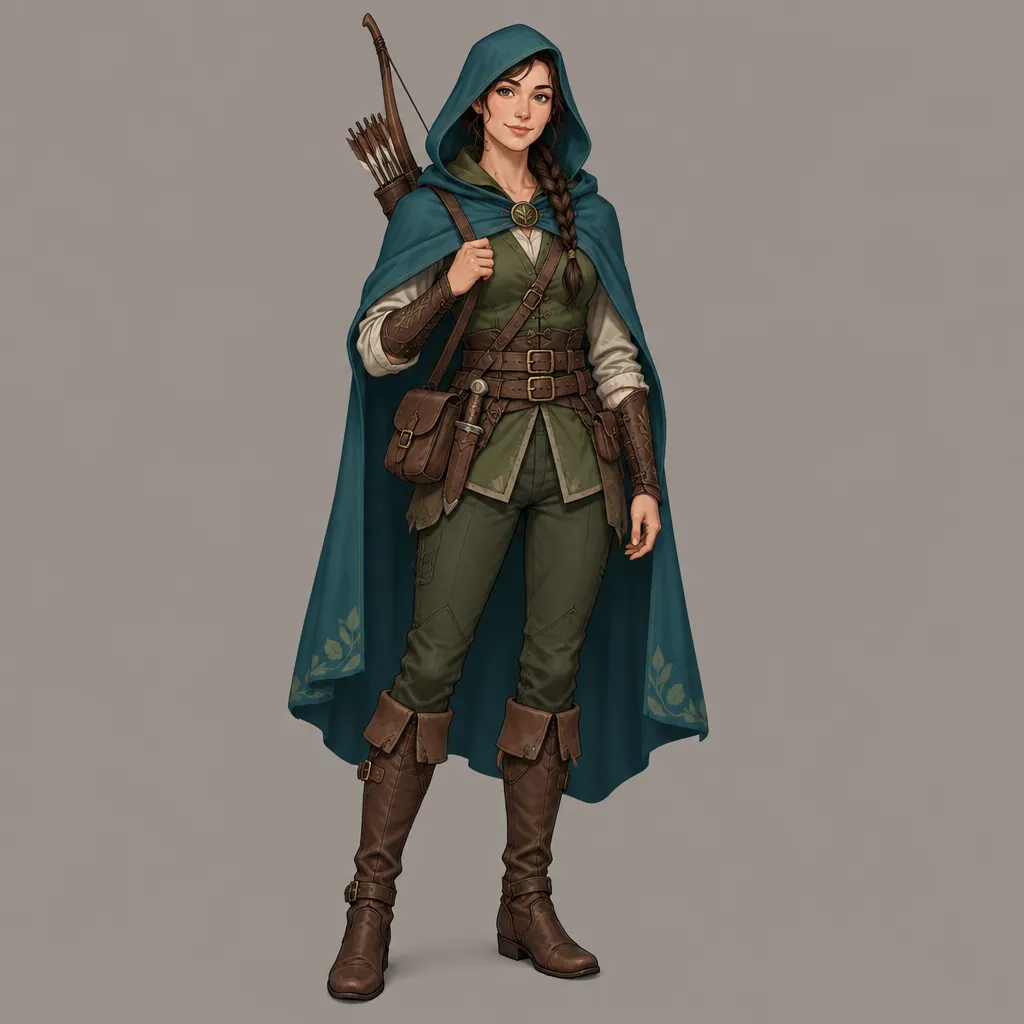
Crea y edita con GPT Image 2.5 Flare o Sunburst
Convierte un brief en imágenes de campaña, escenas de producto, personajes y recursos transparentes con GPT Image 2.5. Explora ideas con Flare o elige Sunburst para ediciones cuidadosas. Combina texto, hasta 16 referencias y una máscara opcional; ajusta tamaño, calidad y fondo para obtener un PNG por solicitud.
Dale una composición concreta a tu concepto publicitario
Explora imágenes de lanzamiento, carteles y portadas para redes. Prueba con Flare la posición del sujeto, el movimiento y el color. Si una edición posterior debe conservar un producto específico, sube una referencia e indica los detalles que deben mantenerse.
Escribe el prompt según el entregable
Nombra primero el tipo de recurso y el contexto de publicación; después describe sujeto visible, jerarquía, luz, paleta, texto y exclusiones.
Prompt de ejemplo: campaña deportiva
“Crea un anuncio 4:5 de un tenis para correr, flotando al centro sobre fondo azul oscuro, con la suela hacia la cámara, luz naranja en los bordes y una pequeña salpicadura debajo. Deja espacio arriba para un título. Sin logos ni texto.”
Del borrador a la entrega
Empieza en 1K y calidad media para evaluar la composición. Ajusta después calidad y resolución. Para reutilizar el mismo tenis, sube la imagen aprobada como referencia e indica su silueta, colores y materiales.
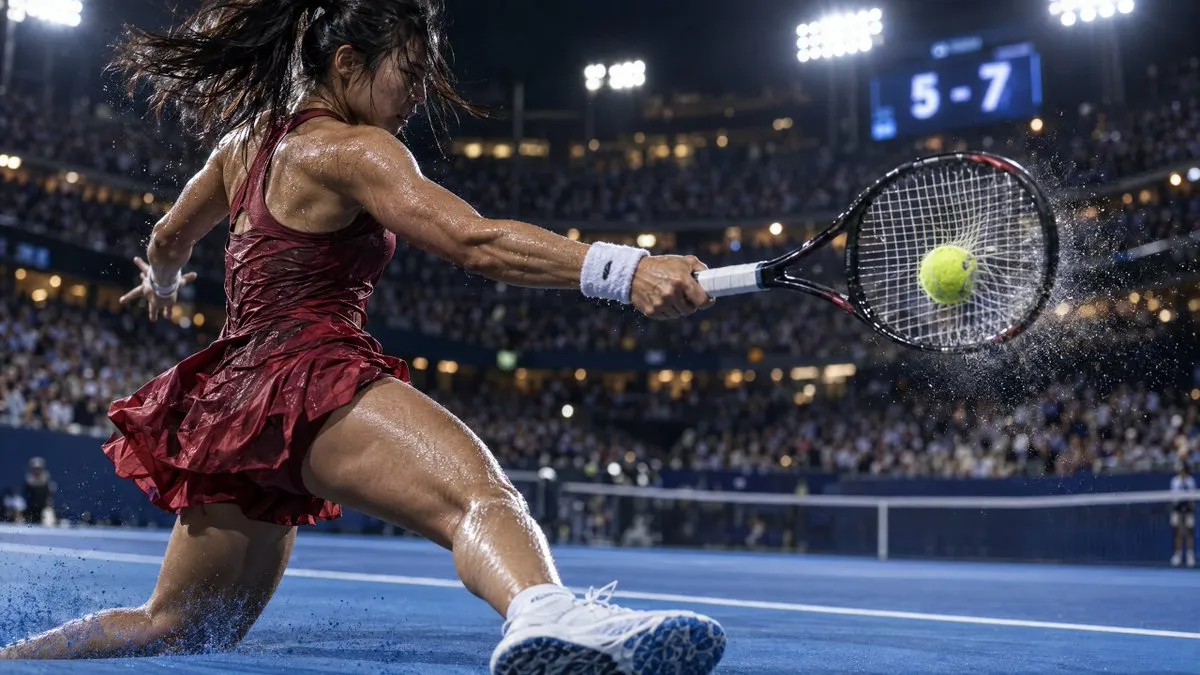
Explora nuevas poses sin perder de vista al personaje
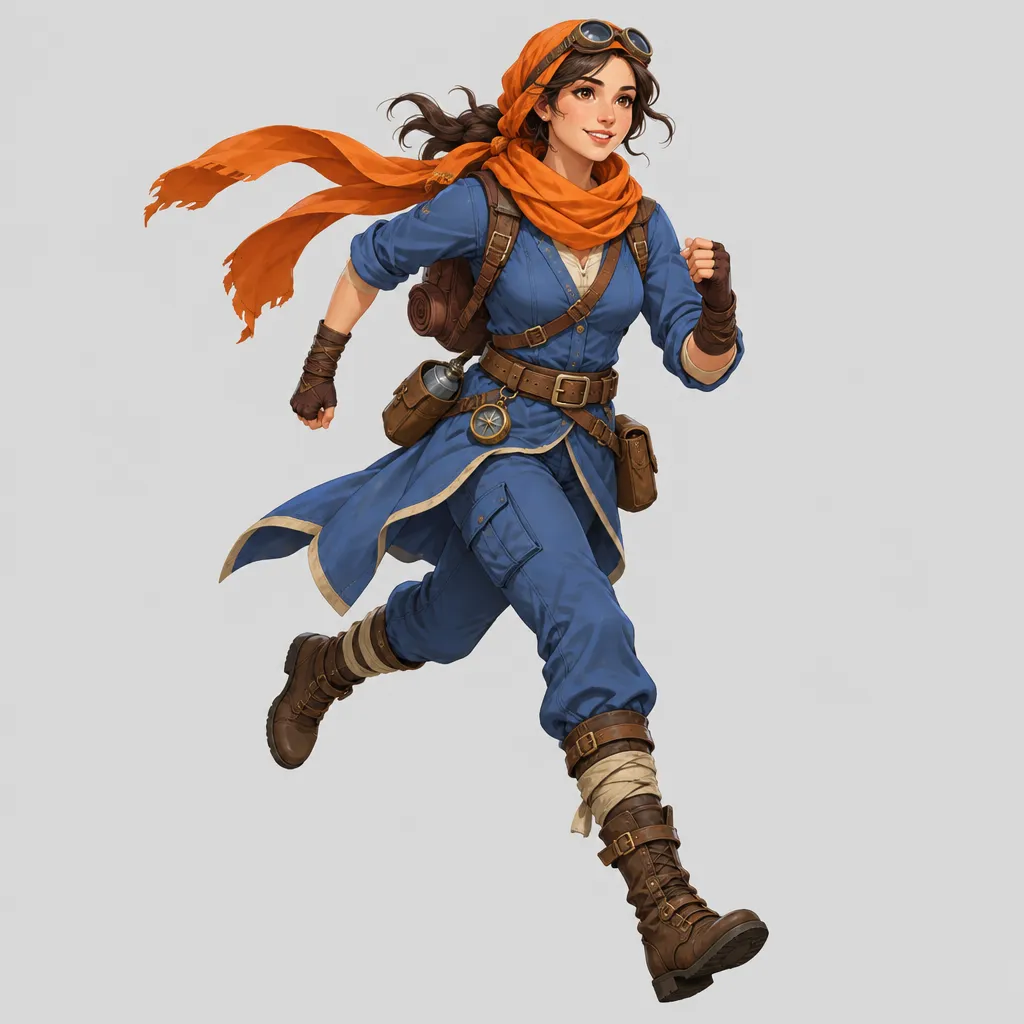
Usa un personaje existente para ilustraciones, conceptos de juego o publicaciones relacionadas. Elige Sunburst cuando importe especialmente el control de la edición. Muestra rostro, cabello, ropa y accesorios con claridad y separa los cambios de los elementos que deseas conservar.
Fija la identidad antes de editar
Enumera el rostro, la silueta, el vestuario, los colores, la escala, el ángulo de cámara y cualquier elemento que deba sobrevivir al cambio solicitado.
Prompt de ejemplo: editar un personaje
“Usa la imagen 1 como referencia. Conserva peinado, forma del rostro, chaqueta verde y parche del hombro. Cambia la pose a correr hacia la izquierda, mantén la cámara a la altura de los ojos y usa una calle al amanecer como fondo. No añadas armas ni cambies los colores de la ropa.”
Delimita la edición con una máscara
Para sustituir un fondo o un accesorio, prepara una máscara PNG del tamaño de la primera referencia, transparente en la zona a editar. Compara después rostro, estampados y transiciones con el original.
Organiza una secuencia de poses en un solo lienzo
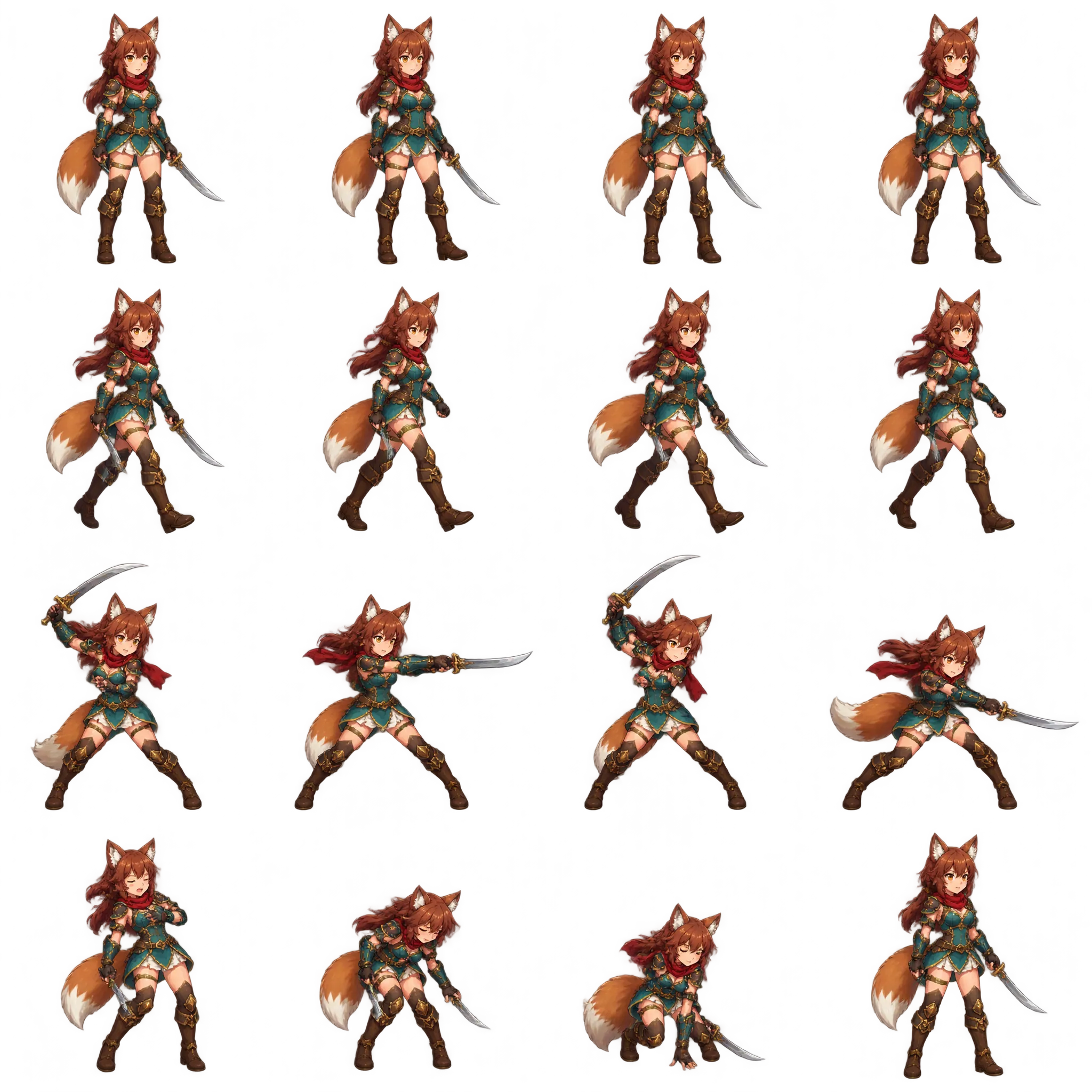
Prepara una hoja para discutir un storyboard, estudiar movimientos o esbozar sprites. Indica cuadrícula, orden, cámara y escala del personaje. Para animación, todavía tendrás que separar, alinear y retocar los cuadros en otra herramienta.
Comprueba la continuidad en cada celda
Revisa el rostro, las manos, los accesorios, el arma, el espaciado y la secuencia de acciones antes de separar la hoja en fotogramas.
Prompt de ejemplo: hoja de poses
“A partir de la imagen 1, crea una hoja de personaje de 3×2: reposo, arranque, carrera, salto, aterrizaje y postura final. Mantén perspectiva, escala, ropa e iluminación en las seis celdas. Márgenes uniformes y sin etiquetas.”
Revisa la imagen según su destino
Compara rostros, manos, orientación de objetos y altura de los pies. Para recursos transparentes, selecciona fondo transparente y revisa los bordes sobre colores claros y oscuros. La hoja sigue siendo una sola imagen, no una animación ni archivos separados.
Pensado para trabajos visuales que no admiten cambios accidentales
GPT Image 2.5 añade controles útiles en cada fase: define el entregable, asigna funciones a las referencias, limita la zona de edición y fija la salida antes de ejecutar la solicitud.
Flare para ideas y exploración cotidiana
Empieza con Flare para explorar composición, luz y colores. Cambia una instrucción clara por intento, como el fondo o la posición de la cámara, para identificar qué mejora el siguiente borrador.
Sunburst para ediciones deliberadas
Elige Sunburst cuando debas prestar especial atención a contornos de producto, rasgos del personaje o distribución de elementos. Describe esas condiciones explícitamente. La versión determina el enfoque; la calidad ajusta el presupuesto de detalle de la solicitud.
Lleva un sujeto a una escena nueva
Usa una referencia de retrato o producto para explorar otro entorno, composición o tratamiento visual mientras pides conservar los rasgos reconocibles.
Asigna una función a cada referencia
Sube hasta 16 archivos JPEG, PNG o WebP e indica qué imagen aporta el sujeto, la luz, la paleta, la pose, la composición o los materiales.
Protege la zona que no debe cambiar
Añade a la primera referencia una máscara PNG del mismo tamaño. Los píxeles transparentes marcan la zona editable y los opacos, la zona que debe protegerse.
Genera recursos con alfa real
Selecciona fondo transparente para recortes, pegatinas, piezas de interfaz o sprites y revisa el PNG descargado para detectar halos y píxeles opacos sobrantes.
Adapta el encuadre al destino
Elige entre 15 proporciones, tamaño automático o dimensiones válidas personalizadas. El modo de proporción también ofrece resoluciones 1K, 2K y 4K.
Invierte calidad donde el público la verá
Sube de calidad Baja a Máxima cuando el texto denso, los pequeños detalles del producto o el acabado final justifiquen los créditos adicionales.
Créditos estimados antes de generar
La estimación del botón cambia con calidad, tamaño, prompt, referencias y máscara. Confirma una composición con menor costo antes de elevar los ajustes. El tamaño automático se estima según la mayor categoría de salida; un formato definido facilita controlar el presupuesto.
Del brief a un PNG descargable
Define primero el sujeto, el uso y lo que debe conservarse. Añade controles según sea necesario, sin llevar todos los ajustes al máximo desde el primer intento.
Elige versión y objetivo
Explora anuncios, ilustraciones o escenas de producto con Flare, o elige Sunburst para editar una imagen con cuidado. Define el formato: publicación vertical, banner web o imagen cuadrada.
Organiza el prompt y las referencias
Describe sujeto, composición, iluminación, estilo y texto visible. Asigna funciones: “sujeto de la imagen 1, colores de la imagen 2”. Añade una máscara PNG del mismo tamaño para cambios locales.
Configura la salida y revisa los créditos
Elige calidad, proporción, tamaño automático o personalizado y fondo. Revisa el costo antes de enviar. Los valores iniciales son Flare, calidad media, 1:1, 1K y fondo opaco.
Revisa y mejora el resultado
Descarga el PNG y revisa texto, detalles y bordes, incluido el canal alfa si usaste transparencia. Para continuar, sube el resultado como nueva referencia y describe los cambios específicos.
Preguntas antes de generar con GPT Image 2.5
¿Cuándo conviene elegir Flare en lugar de Sunburst?
Flare es la opción rápida para la creación cotidiana y muchas iteraciones. Sunburst está orientado al trabajo creativo detallado, cuando el control de edición importa más que el tiempo de respuesta.
¿Qué puedo usar como referencia?
El modo imagen a imagen admite hasta 16 referencias JPEG, PNG o WebP. Numéralas en el prompt y explica la función de cada archivo en vez de esperar que el modelo adivine la intención.
¿Qué controla la máscara?
La máscara opcional debe ser un PNG con las mismas dimensiones que la primera referencia. Los píxeles transparentes permiten editar; los opacos señalan la zona que se conservará.
¿Cómo solicito una imagen transparente?
Elige Transparente en el control de fondo. Describe también el recorte y los bordes en el prompt y verifica el canal alfa del PNG descargado antes de usarlo en producción.
¿Qué opciones de tamaño y calidad ofrece esta página?
Puedes usar tamaño automático, una de 15 proporciones o dimensiones válidas personalizadas. El modo de proporción admite 1K, 2K y 4K, y la calidad va de Baja a Máxima. El botón muestra la estimación de créditos.
¿Una referencia garantiza identidad, texto o detalles de producto exactos?
No. Las referencias y las instrucciones de conservación mejoran el control, pero no garantizan una coincidencia exacta. Revisa rostros, manos, ortografía, logotipos, geometría, afirmaciones y derechos antes de publicar.
¿Cómo se calculan los créditos?
El sitio convierte el costo estimado en créditos: uno por cada 0,005 USD, redondeado hacia arriba, con un mínimo de dos. Intervienen calidad, dimensiones, longitud del prompt, referencias y máscara. Los créditos se reservan al enviar, se consumen al completar y se devuelven cuando la tarea se marca como fallida. Revisa la estimación del botón en cada solicitud.
¿Qué ajustes conviene probar primero?
Empieza con Flare, calidad media, 1:1 y 1K. Confirma sujeto y composición antes de aumentar calidad o resolución para textos, materiales o el uso final. Los valores mayores cambian el costo y no garantizan un resultado más acorde con tu gusto; también importan las instrucciones y referencias.
¿Qué límites tiene el tamaño personalizado? ¿4K significa 4096 píxeles?
Ambas dimensiones deben ser múltiplos de 16, entre 16 y 3840 píxeles por lado, con 655.360–8.294.400 píxeles totales y proporción máxima de 3:1. 4K indica una categoría de píxeles, como 3840×2160 en 16:9 o 2880×2880 en cuadrado, no un ancho fijo de 4096. Los tamaños mayores son experimentales.
¿Cómo pido un título o una etiqueta?
Pon el texto exacto entre comillas y define posición, jerarquía, espacio y estilo tipográfico. Por ejemplo: “Título arriba: ‘Llega el verano’; texto pequeño abajo a la derecha: ‘Viaja ligero’; ningún otro texto”. Revisa la ortografía del resultado. Para una composición tipográfica exacta, deja espacio y añade el texto final en un editor.
¿Puedo generar varias imágenes o una animación?
El sitio devuelve actualmente un PNG por solicitud, sin selector de cantidad ni salida animada. Puedes pedir varias poses o ideas dentro de la misma imagen, pero compartirán el lienzo. El recorte, la separación de cuadros y el montaje de la animación requieren otra herramienta.
¿Qué límites tienen el prompt y los archivos?
El prompt admite hasta 32.000 caracteres y 60.000 bytes UTF-8; algunos idiomas y emojis alcanzan antes el límite de bytes. Se aceptan hasta 16 referencias JPEG, PNG o WebP, de no más de 10 MB cada una. La máscara PNG independiente también tiene un límite de 10 MB.
¿Todo lo que queda fuera de la máscara permanece idéntico?
La máscara comunica el límite de edición, pero no garantiza conservar cada píxel del resto. Repite qué debe mantenerse en el prompt y elimina referencias innecesarias. Compara con el original. Si necesitas conservar exactamente sus píxeles, integra solo la edición aprobada sobre el original en un editor de imágenes.
Convierte el próximo briefing visual en un archivo revisable
Empieza con un brief claro: elige versión, describe el sujeto y lo que debe conservarse, y añade referencias, máscara y ajustes de salida. Genera un PNG para revisarlo y concentra la siguiente solicitud en los cambios importantes.