
Beschreiben Sie, was Sie generieren möchten
Mehrere Bilder auswählen oder ablegen, bis zu 16. JPG, PNG oder WebP; je 10 MB.
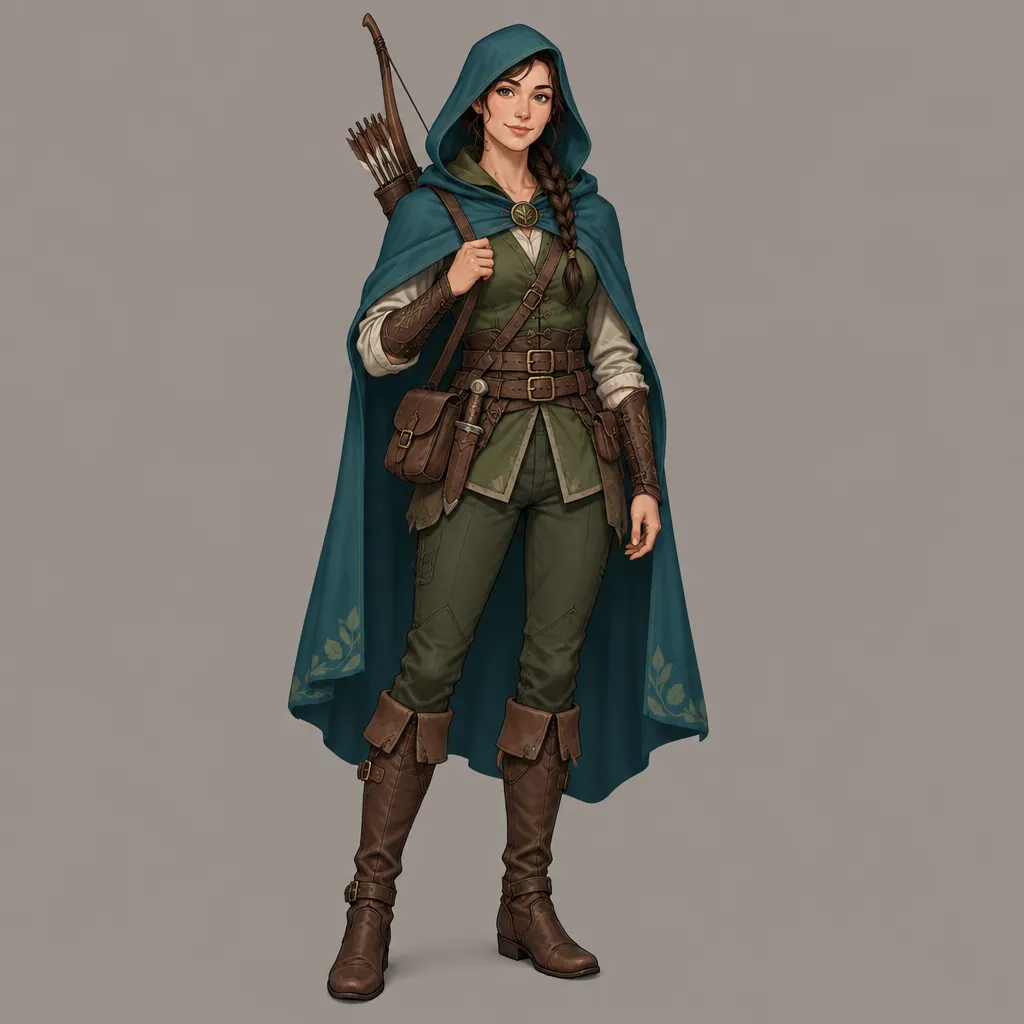
Bilder mit GPT Image 2.5 Flare oder Sunburst erstellen und bearbeiten
Erstelle mit GPT Image 2.5 Kampagnenmotive, Produktszenen, Charakterentwürfe und transparente Grafiken aus deinem Briefing. Erkunde Ideen mit Flare oder nutze Sunburst für gezielte Bearbeitungen. Kombiniere Text, bis zu 16 Referenzbilder und eine optionale Maske. Größe, Qualität und Hintergrund bestimmen die Ausgabe: ein PNG pro Anfrage.
Aus einer Werbeidee wird eine klare Komposition
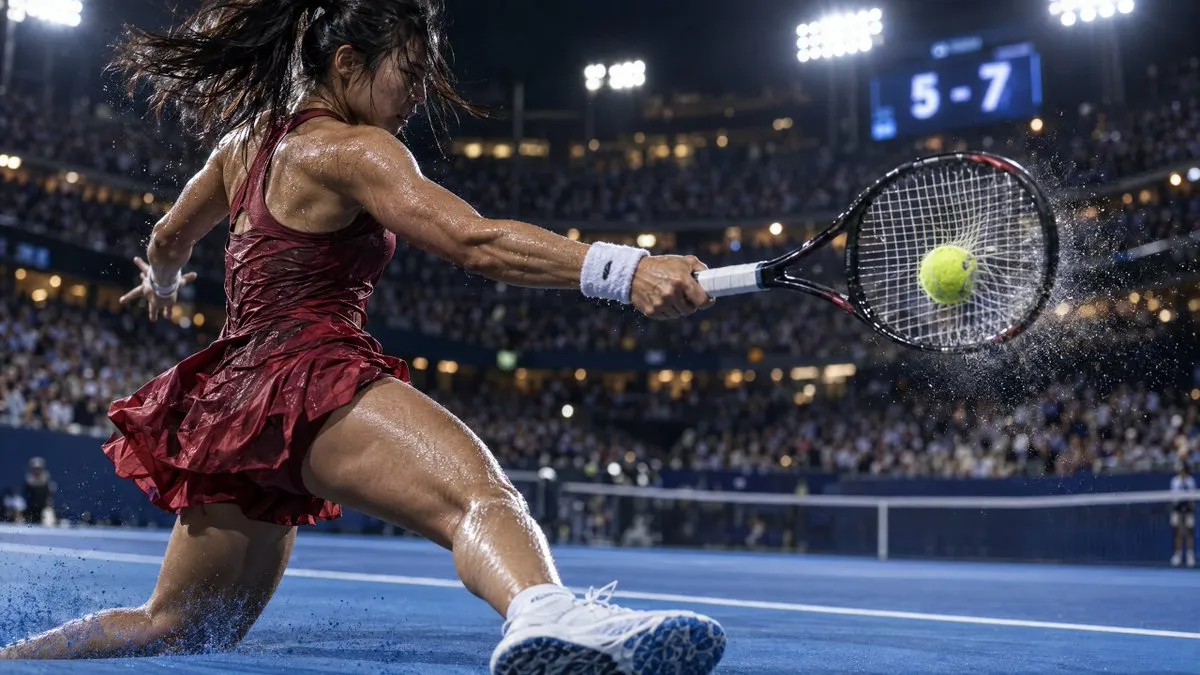
Erkunde Motive für Produkteinführungen, Plakate und Social Media. Probiere mit Flare Position, Bewegung und Farben aus. Wenn spätere Änderungen ein bestimmtes Produkt erhalten sollen, lade eine Referenz hoch und benenne die wichtigen Details.
Nach Ergebnisart prompten
Nenne zuerst Assettyp und Veröffentlichungskontext, dann sichtbares Motiv, Hierarchie, Licht, Farbwelt, Text und Ausschlüsse.
Beispielprompt: Sportkampagne
„Erstelle eine Laufschuhwerbung im Format 4:5: Schuh schwebend vor tiefblauem Hintergrund, Sohle zur Kamera, orangefarbenes Kantenlicht und ein kleiner Wasserspritzer darunter. Oben Platz für eine Überschrift lassen. Keine Logos oder Texte hinzufügen.“
Vom Entwurf zur fertigen Datei
Prüfe die Komposition zunächst mit 1K und mittlerer Qualität. Erhöhe danach bei Bedarf Qualität und Auflösung. Für denselben Schuh in weiteren Bildern nutze den bestätigten Entwurf als Referenz und beschreibe Form, Farben und Materialien.
Neue Posen für einen wiedererkennbaren Charakter
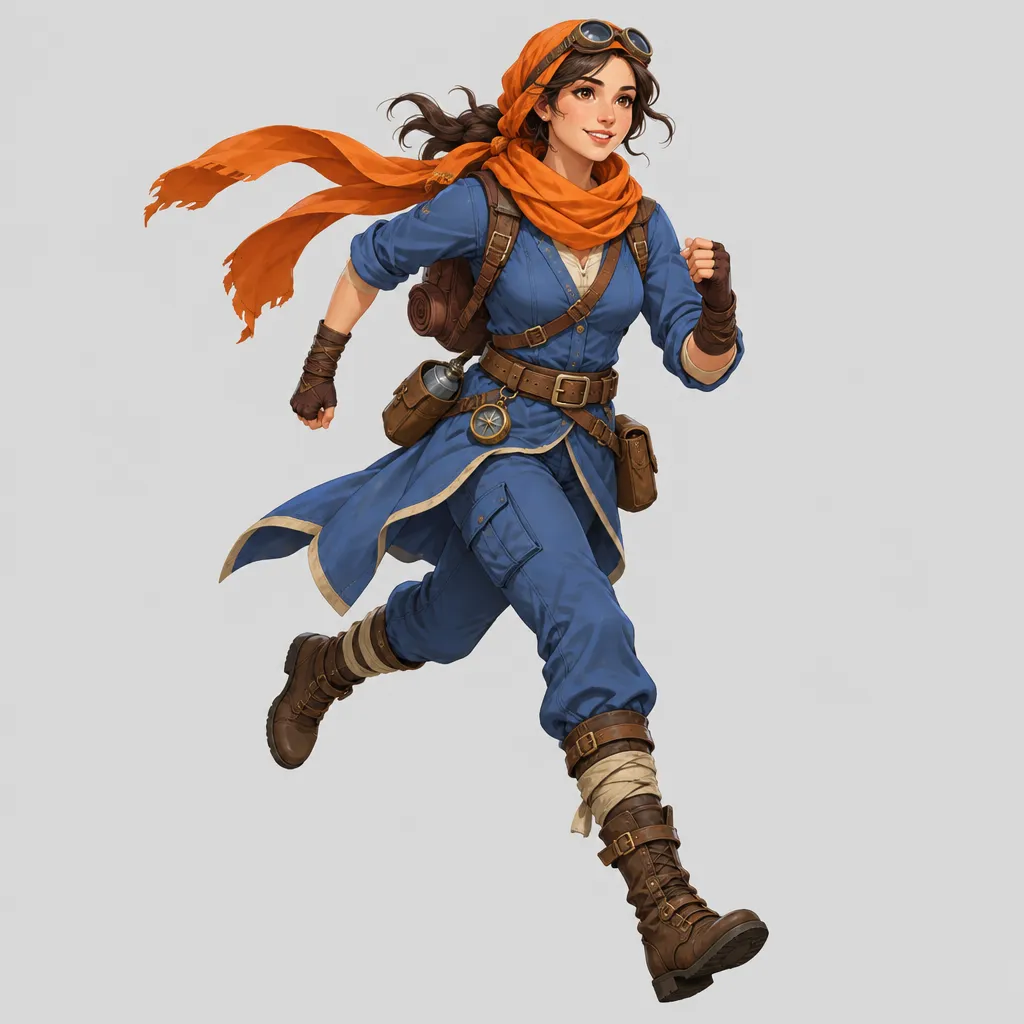
Entwickle aus einer Figur Illustrationen, Spielkonzepte oder zusammenhängende Beiträge. Sunburst eignet sich für Aufgaben, bei denen kontrollierte Änderungen im Vordergrund stehen. Zeige Gesicht, Haare, Kleidung und Zubehör deutlich und trenne Änderungen von Erhaltungswünschen.
Die Identität vor der Bearbeitung fixieren
Liste Gesicht, Silhouette, Kostüm, Farben, Maßstab, Kamerawinkel und weitere Elemente auf, die die gewünschte Änderung überstehen müssen.
Beispielprompt: Charakter bearbeiten
„Verwende Bild 1 als Charakterreferenz. Erhalte Frisur, Gesichtsform, grüne Jacke und Schulterabzeichen. Lass die Figur nach links laufen, bei gleicher Kamera auf Augenhöhe, vor einer Straße im Morgengrauen. Keine Waffen oder anderen Kleidungsfarben.“
Den Bereich mit einer Maske eingrenzen
Für einen neuen Hintergrund oder ein verändertes Accessoire nutze eine PNG-Maske in der Größe der ersten Referenz. Der Änderungsbereich muss transparent sein. Vergleiche danach Gesicht, Kleidungsmuster und Übergänge mit dem Original.
Eine Bewegungsfolge auf einer einzigen Bildfläche planen
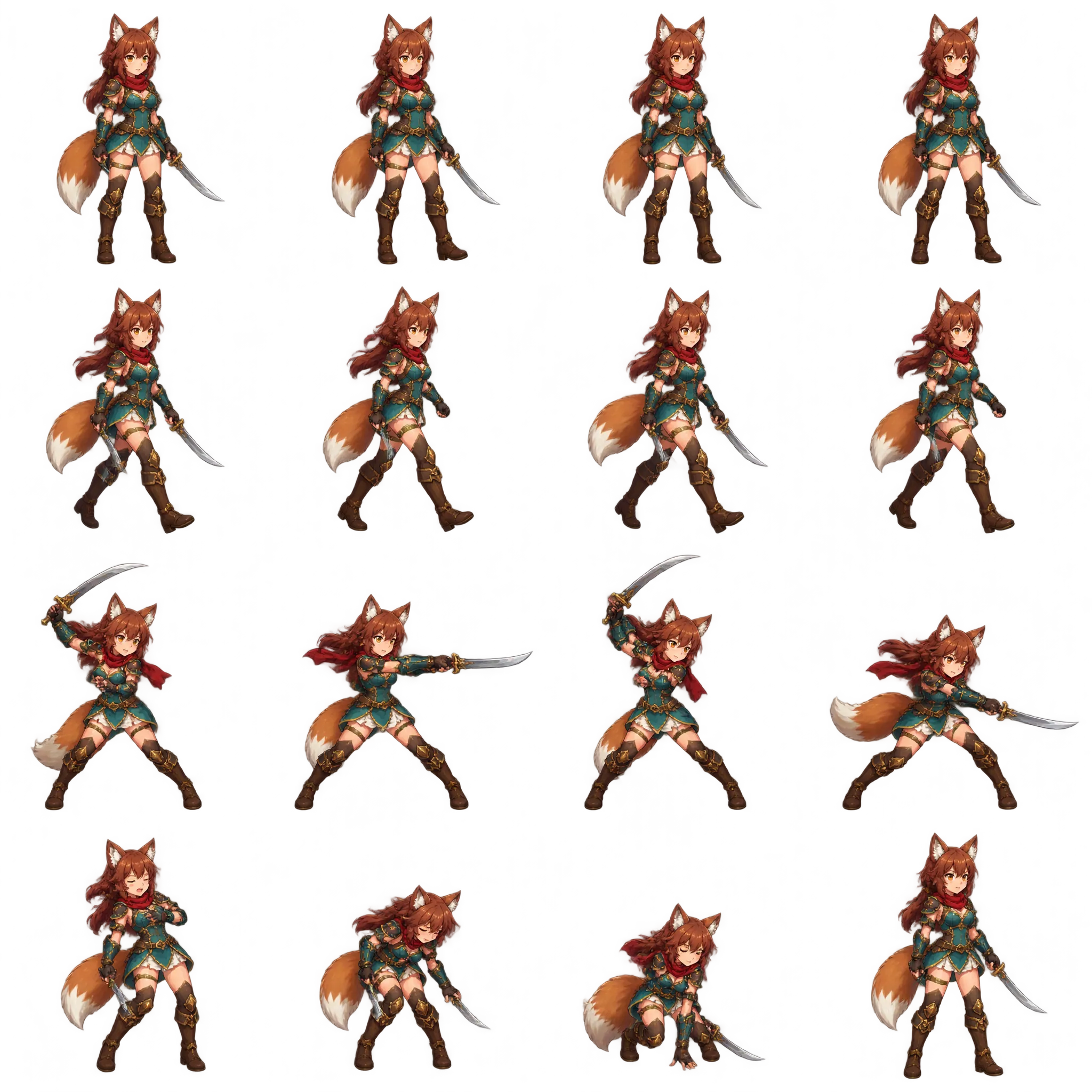
Erstelle eine Übersicht für Storyboards, Bewegungsstudien oder Sprite-Entwürfe. Definiere Raster, Reihenfolge, Kamera und Figurengröße. Für Animationen müssen die Einzelbilder anschließend in einem anderen Programm getrennt, ausgerichtet und nachbearbeitet werden.
Kontinuität in jeder Zelle prüfen
Prüfe Gesicht, Hände, Zubehör, Waffe, Abstände und Aktionsfolge, bevor du das Blatt in einzelne Frames zerlegst.
Beispielprompt: Posenübersicht
„Zeichne nach Bild 1 eine Charakterübersicht mit 3×2 Feldern: Ruhe, Start, Laufen, Sprung, Landung und Stehen. Perspektive, Figurengröße, Kleidung und Licht bleiben gleich. Gleichmäßige Abstände, keine Beschriftungen.“
Das Ergebnis für den Einsatz prüfen
Vergleiche Gesicht, Hände, Ausrichtung der Requisiten und Fußlinien. Für transparente Grafiken wähle einen transparenten Hintergrund und kontrolliere Kanten vor hellen und dunklen Flächen. Das Ergebnis ist ein Bild, keine Animation oder Sammlung einzelner Frames.
Für visuelle Arbeiten, bei denen unbeabsichtigte Änderungen teuer sind
GPT Image 2.5 bietet in jeder Phase nützliche Kontrolle: Definiere das Ergebnis, gib Referenzen klare Rollen, begrenze den Bearbeitungsbereich und wähle vor dem Start die Ausgabeeinstellungen.
Flare für alltägliche Ideen und Entwürfe
Beginne mit Flare, wenn du Komposition, Licht und Farben erkunden möchtest. Ändere pro Versuch eine klare Anweisung, etwa Hintergrund oder Kameraposition. So erkennst du leichter, welche Änderung den Entwurf verbessert.
Sunburst für gezielte Bearbeitungen
Wähle Sunburst, wenn Produktkonturen, Charaktermerkmale oder Layoutbeziehungen besonders sorgfältig berücksichtigt werden sollen. Benenne diese Vorgaben ausdrücklich. Die Version bestimmt den Ansatz, die Qualität das Detailbudget der Anfrage.
Ein Motiv in eine neue Szene übertragen
Nutze eine Porträt- oder Produktreferenz für eine andere Umgebung, Komposition oder Bildsprache und fordere dabei den Erhalt erkennbarer Details an.
Jeder Referenz eine Aufgabe geben
Lade bis zu 16 JPEG-, PNG- oder WebP-Dateien hoch und lege fest, welches Bild Motiv, Licht, Farbpalette, Pose, Layout oder Material vorgibt.
Unbearbeitete Bereiche schützen
Füge der ersten Referenz eine gleich große PNG-Maske hinzu. Transparente Maskenpixel markieren den Änderungsbereich, deckende Pixel den zu schützenden Bereich.
Assets mit echtem Alpha erzeugen
Wähle einen transparenten Hintergrund für Freisteller, Sticker, Interface-Elemente oder Sprites und prüfe die PNG-Datei auf Säume und unerwünschte deckende Pixel.
Die Ausgabe für ihr Ziel formatieren
Wähle aus 15 Seitenverhältnissen, automatischer Größe oder gültigen eigenen Pixelmaßen. Im Verhältnis-Modus stehen zusätzlich 1K, 2K und 4K bereit.
Qualität dort einsetzen, wo sie auffällt
Erhöhe die Qualität von Niedrig bis Maximum, wenn dichter Text, kleine Produktdetails oder veröffentlichungsreife Feinheit die zusätzlichen Credits rechtfertigen.
Die voraussichtlichen Credits vorab sehen
Die Schätzung im Button berücksichtigt Qualität, Größe, Prompt, Referenzen und Maske. Bestätige erst die Komposition mit geringerem Aufwand. Automatische Größe wird nach der größten Ausgabestufe kalkuliert; ein festes Seitenverhältnis erleichtert die Planung.
Vom Briefing zum herunterladbaren PNG
Definiere Motiv, Einsatz und unveränderliche Merkmale zuerst. Ergänze dann die nötigen Einstellungen, statt sofort alle Werte zu maximieren.
Version und Ziel wählen
Erkunde Werbung, Illustrationen oder Produktszenen mit Flare; nutze Sunburst für gezielte Änderungen. Lege fest, ob du einen vertikalen Beitrag, einen Webbanner oder ein quadratisches Produktbild brauchst.
Prompt und Referenzen ordnen
Beschreibe Motiv, Komposition, Licht, Stil und Bildtext. Weise Referenzen Rollen zu: „Motiv aus Bild 1, Farben aus Bild 2“. Für lokale Änderungen ergänze eine passende PNG-Maske.
Ausgabe und Credits prüfen
Wähle Qualität, Seitenverhältnis, automatische oder eigene Größe sowie den Hintergrund. Prüfe die Credits vor dem Start. Standard sind Flare, mittlere Qualität, 1:1, 1K und ein deckender Hintergrund.
Ergebnis prüfen und verfeinern
Lade das PNG herunter und prüfe Text, Details und Kanten, bei Transparenz auch den Alphakanal. Für weitere Änderungen lade das Ergebnis als neue Referenz hoch und beschreibe die gezielten Anpassungen.
Fragen vor der Generierung mit GPT Image 2.5
Wann sollte ich Flare statt Sunburst wählen?
Flare ist die schnelle Voreinstellung für Alltagsproduktion und viele Iterationen. Sunburst richtet sich an detaillierte Kreativarbeit, bei der strengere Bearbeitungskontrolle wichtiger als die Laufzeit ist.
Was kann ich als Referenz verwenden?
Der Bild-zu-Bild-Modus akzeptiert bis zu 16 JPEG-, PNG- oder WebP-Referenzen. Nummeriere sie im Prompt und erkläre die Rolle jeder Datei, statt die Absicht erraten zu lassen.
Was steuert die Maske?
Die optionale Maske muss eine PNG-Datei mit denselben Maßen wie die erste Referenz sein. Transparente Pixel erlauben Bearbeitungen, deckende Pixel markieren den zu erhaltenden Bereich.
Wie fordere ich ein transparentes Bild an?
Wähle in der Hintergrundsteuerung Transparent. Beschreibe zusätzlich Freisteller und Kantenbehandlung im Prompt und prüfe vor dem Produktionseinsatz den Alpha-Kanal der heruntergeladenen PNG.
Welche Größen- und Qualitätsoptionen gibt es hier?
Nutze automatische Größe, eines von 15 Verhältnissen oder gültige eigene Maße. Der Verhältnis-Modus bietet 1K, 2K und 4K, die Qualität reicht von Niedrig bis Maximum. Der Button zeigt die Credit-Schätzung.
Garantiert eine Referenz exakte Identität, Texte oder Produktdetails?
Nein. Referenzen und Erhaltungsanweisungen verbessern die Kontrolle, garantieren aber keine exakte Übereinstimmung. Prüfe Gesichter, Hände, Schreibweise, Logos, Geometrie, Aussagen und Rechte vor der Veröffentlichung.
Wie werden die Credits berechnet?
Die Website rechnet geschätzte Kosten mit einem Credit je 0,005 US-Dollar um, aufgerundet und mindestens zwei Credits. Qualität, Abmessungen, Promptlänge, Referenzen und Maske fließen ein. Credits werden beim Absenden reserviert, bei Erfolg verbraucht und bei einem als fehlgeschlagen markierten Auftrag zurückgegeben. Maßgeblich ist die Schätzung im Button.
Welche Einstellungen eignen sich für den Einstieg?
Beginne mit Flare, mittlerer Qualität, 1:1 und 1K. Prüfe zuerst Komposition und Motiv und erhöhe dann Qualität oder Auflösung für Text, Materialien oder den geplanten Einsatz. Höhere Einstellungen verändern die Kosten und garantieren keine bessere ästhetische Wirkung.
Welche Größen sind erlaubt? Bedeutet 4K immer 4096 Pixel?
Beide Kanten müssen Vielfache von 16 sein, jeweils 16–3840 Pixel, insgesamt 655.360–8.294.400 Pixel und höchstens im Verhältnis 3:1. 4K bezeichnet eine Pixelstufe, etwa 3840×2160 bei 16:9 oder 2880×2880 im Quadrat, keine feste Breite von 4096 Pixeln. Größere Ausgaben sind experimentell.
Wie formuliere ich Überschriften oder Etiketten?
Setze den exakten Wortlaut in Anführungszeichen und beschreibe Position, Rangfolge, Freiraum und Schriftstil. Beispiel: „Oben steht ‚Sommer voraus‘, unten rechts klein ‚Leicht unterwegs‘, sonst kein Text.“ Prüfe die Schreibweise. Für exakte Typografie kannst du Platz freilassen und den Text später im Layoutprogramm ergänzen.
Sind mehrere Bilder oder Animationen pro Anfrage möglich?
Die Website liefert derzeit ein PNG pro Anfrage, ohne Auswahl einer Bildanzahl oder Animationsausgabe. Mehrere Posen können auf einer Bildfläche angeordnet werden. Zuschnitt, Trennung der Frames und Animation erfolgen in einem anderen Programm.
Wie lang dürfen Prompts und wie groß dürfen Dateien sein?
Es gelten gleichzeitig 32.000 Zeichen und 60.000 UTF-8-Bytes. Manche Sprachen und Emojis erreichen das Byte-Limit früher. Bis zu 16 JPEG-, PNG- oder WebP-Referenzen sind möglich, jede höchstens 10 MB. Auch die separate PNG-Maske darf höchstens 10 MB groß sein.
Bleibt außerhalb der Maske jedes Pixel unverändert?
Die Maske vermittelt die Bearbeitungsgrenze, garantiert aber keine pixelgenaue Erhaltung. Beschreibe zusätzlich, was gleich bleiben muss, und entferne unnötige Referenzen. Vergleiche das Ergebnis mit dem Original. Falls unveränderte Originalpixel erforderlich sind, setze den gelungenen Ausschnitt in einem Bildeditor in das Original ein.
Das nächste visuelle Briefing in eine prüfbare Datei verwandeln
Beginne mit einem klaren Briefing: Wähle die Version, beschreibe Motiv und Erhaltungswünsche und ergänze Referenzen, Maske und Ausgabeeinstellungen. Erstelle ein PNG zur Prüfung und konzentriere den nächsten Versuch auf die entscheidenden Änderungen.