
Beschreiben Sie, was Sie generieren möchten
Mehrere Bilder auswählen oder ablegen, bis zu 10. JPG, PNG oder WebP; je 10 MB.
Seedream 5.5 – Bilder erstellen und bearbeiten
Erstelle Bilder mit Seedream 5.5 oder bearbeite sie mit bis zu 10 Vorlagen. Wähle 1K, 1,5K oder 2K und bei Bedarf einen transparenten PNG-Hintergrund.
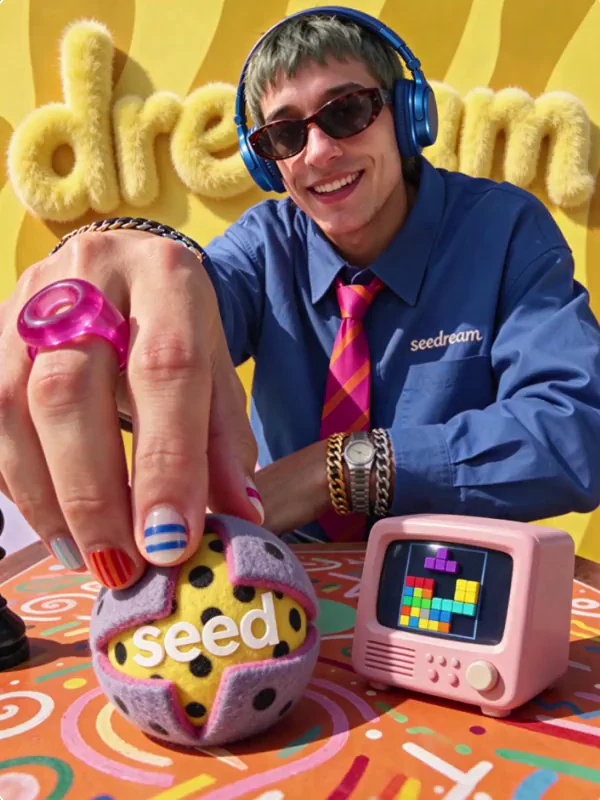
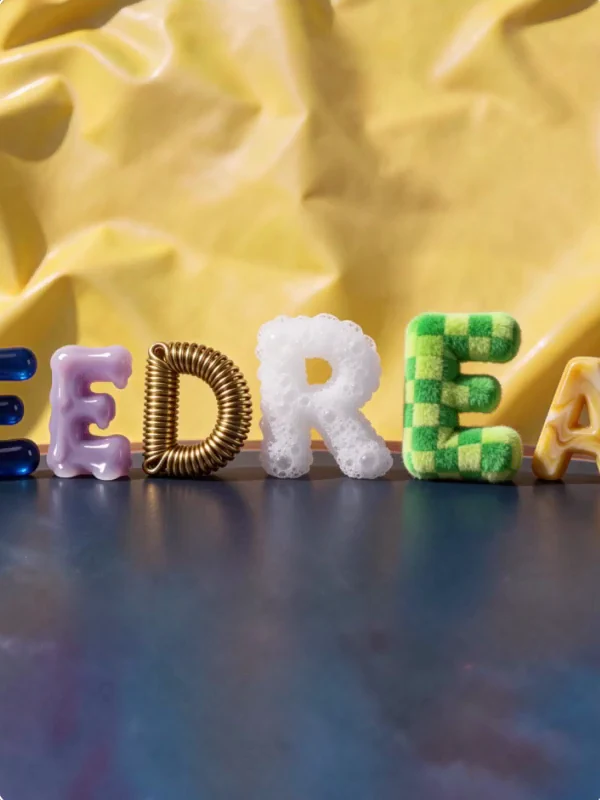
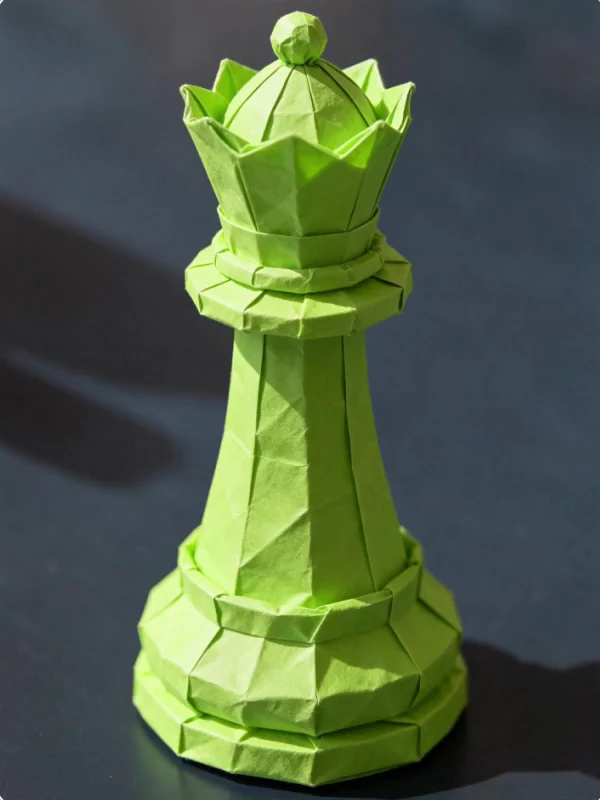
Offizielle Seedream-5.5-Beispiele von X
Vier zugeschnittene Standbilder aus der offiziellen Bearbeitungsdemo von ByteDance Seed auf X. Sie stammen aus derselben Bearbeitungsfolge und wurden nicht auf Flux2pro erzeugt. Diese flachen Bilder belegen keine Alpha-Transparenz oder Exportformate.

Gezielt eine Produkteigenschaft ändern
Einstellungen: Seedream 5.5
Optionen wählen
Ein PNG pro Auftrag. Ausgabegröße und Anzahl der Vorlagen bestimmen den Creditpreis.
Kann ich ein Bild in Ebenen zerlegen?
Nein. Hier kannst du ein PNG erstellen oder bearbeiten. Die Ebenentrennung hat bei Kie eine eigene Schnittstelle.
So geht’s
Prompt schreiben
Beschreibe Motiv, Licht und Bildaufbau. Beim Bearbeiten nenne auch die Details, die bleiben sollen.
Optionen wählen
Prüfe den Preis in Credits vor dem Start.
Ergebnis prüfen
Vergleiche das Bild mit deiner Vorlage.
Häufige Fragen
Kann ich ein Bild in Ebenen zerlegen?
Nein. Hier kannst du ein PNG erstellen oder bearbeiten. Die Ebenentrennung hat bei Kie eine eigene Schnittstelle.
Gezielt eine Produkteigenschaft ändern
Prüfe den Preis in Credits vor dem Start.