
Ein JPEG oder PNG bis 10 MB.
Mindestens 1 Bild(er) auswählen.
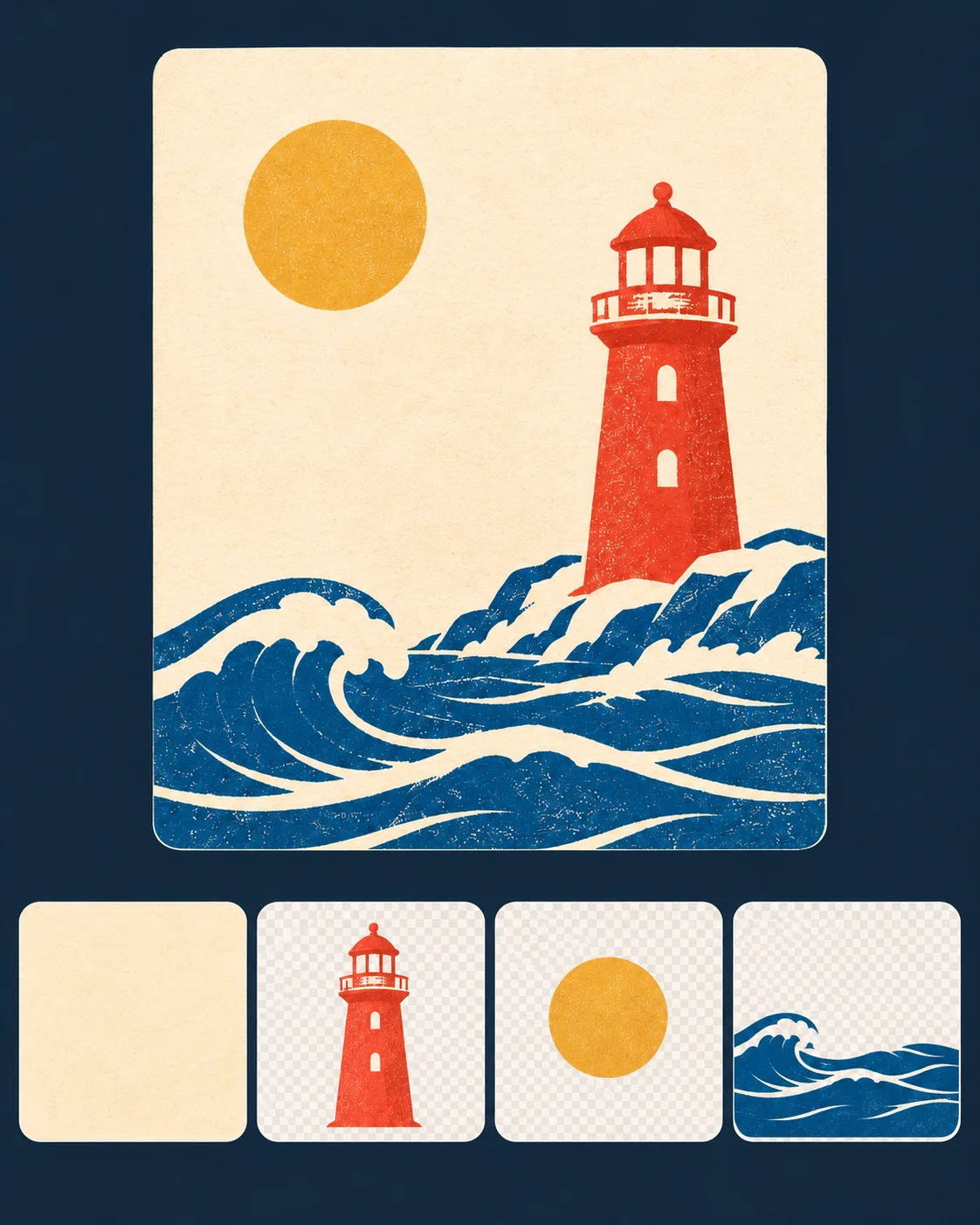
Seedream 5.5 Layerize: Bild in PNG-Ebenen zerlegen
Lade ein JPEG oder PNG hoch und zerlege ein vorhandenes Motiv in ein Basisbild und transparente PNG-Ebenen. Ergänze bei Bedarf eine Anweisung, wähle die Größe und prüfe die Kosten in Flux2pro-Punkten.
Was Layerize liefert
Ein Quellbild
Verwende ein JPEG oder PNG bis 10 MB. Bei kleinen Vorlagen sind mindestens 512 × 512 Pixel empfehlenswert. Wähle ein Motiv mit klar getrenntem Vorder- und Hintergrund.
Basisbild und transparente Ebenen
Die Seite fordert bis zu 30 PNGs an, darunter ein Basisbild und transparente Ebenen. Überlappende Elemente können zusammengefasst werden oder fehlen.
Optionale Texterkennung
Aktiviere die Erkennung bei gut lesbarer Schrift. Die Anbieter-API kann erkannten Text und Stilmerkmale liefern. Flux2pro zeigt die Bilder und bietet einzelne Downloads an.
Ausgabegröße
Das Basisbild behält das Seitenverhältnis der Vorlage. Prüfe die Trennung mit 1K oder 1,5K und wähle bei Bedarf 2K für größere Dateien.
Elemente gezielt trennen
Beschreibe das gewünschte Element nach Farbe und Position, etwa „Trenne den roten Leuchtturm rechts ab“. So lässt es sich leichter von ähnlichen Objekten unterscheiden.
Ebenen herunterladen und wiederverwenden
Lade die benötigte PNG-Datei einzeln herunter und setze sie in ein anderes Design ein. Prüfe die Kanten vorher vor hellem und dunklem Hintergrund.
Layerize verwenden
Melde dich bei Flux2pro an und prüfe vor dem Start die Punkte auf der Schaltfläche.
Ein Bild hochladen
Wähle ein einzelnes PNG oder JPEG, das zerlegt werden soll.
Bei Bedarf einen Hinweis ergänzen
Versuche: „Trenne Leuchtturm, Sonne und Wellen. Nimm den cremefarbenen Hintergrund als Basis.“ Ohne Anweisung wählt das Modell die Hauptelemente selbst.
Größe wählen und prüfen
Lege Größe und Texterkennung fest. Prüfe die Punkte-Schätzung vor dem Start.
Bilderserie prüfen
Lade die PNGs einzeln herunter. Lege die Ebenen im Bildeditor übereinander und kontrolliere die Kanten und freigelegten Bereiche.
Fragen zu Layerize
Ist das die normale Seedream-5.5-Bilderzeugung?
Nein. Diese separate Route verarbeitet ein vorhandenes Bild und liefert Basisbild plus transparente Ebenen. Für Text-zu-Bild oder normale Bearbeitungen nutze den Seedream-5.5-Generator.
Wie viele Dateien sind möglich?
Die Seite fordert bis zu 30 PNGs einschließlich Basisbild an. Prüfe, ob das gewünschte Element eine eigene Ebene hat.
Was berücksichtigt die Schätzung?
Beim Limit von 30 Dateien kosten 1K und 1,5K jeweils 110 Flux2pro-Punkte, 2K kostet 191. Flux2pro reserviert den angezeigten Betrag beim Start und berechnet ihn bei Erfolg auch bei weniger Dateien.
Erstellt das Modell PSD- oder Vektordateien?
Flux2pro liefert einzelne PNG-Dateien. Importiere sie in einen Editor, um ein Dokument mit Ebenen zu erstellen oder den Text neu zu setzen.
Ein fertiges Design in Bildebenen zerlegen
Nutze Layerize, wenn du einzelne Bildelemente aus einer flachen Vorlage brauchst. Für ein neues oder bearbeitetes Einzelbild vergleiche Seedream 5.5.