
Nano Banana 2.1
Describe lo que quieres generar
Selecciona o arrastra varias imágenes, hasta 14. JPG, PNG o WebP; 10 MB cada una.
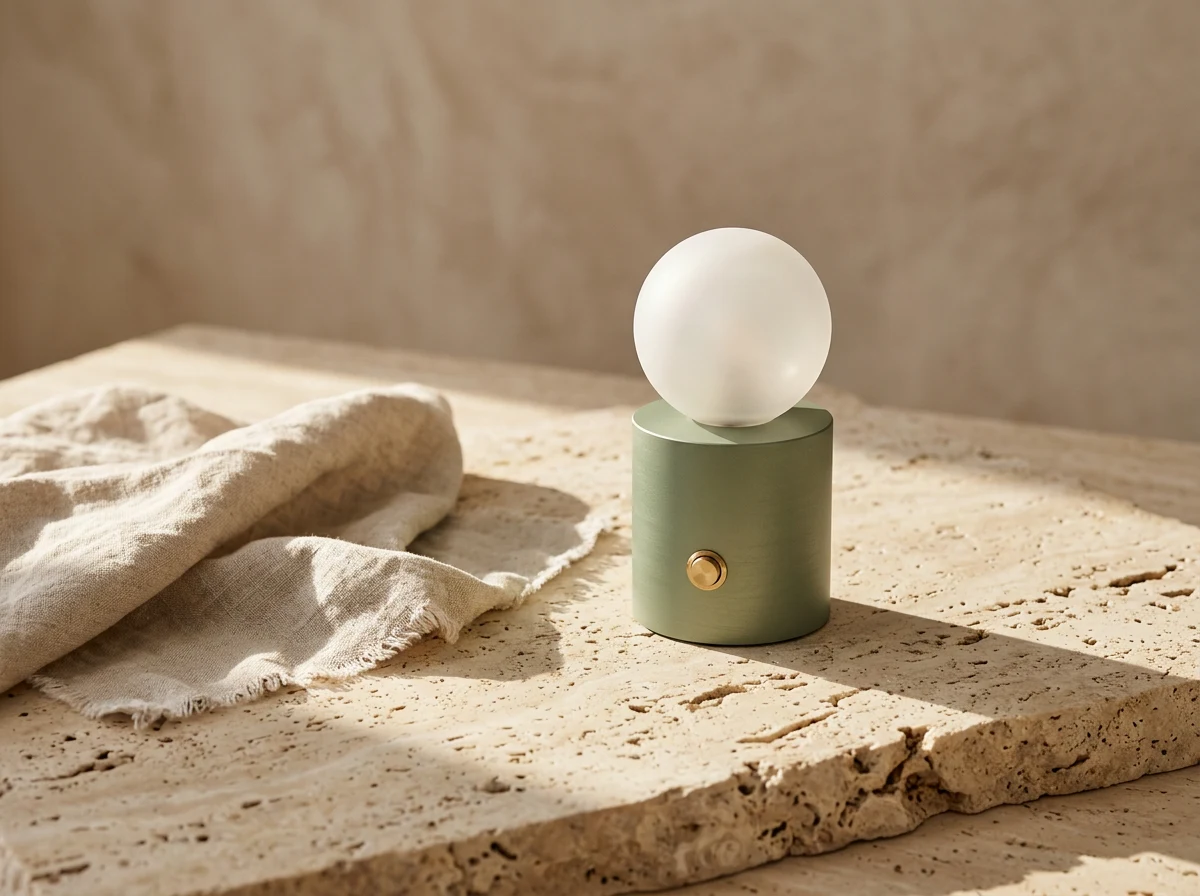
Generador y editor de imágenes Nano Banana 2.1
Crea imágenes para campañas, carteles y escenas de productos con Nano Banana 2.1 de Google. Empieza con una descripción o sube imágenes de referencia y elige 1K, 2K o 4K. Explora las mejoras de esta versión en diseño visual, texto legible y coherencia del sujeto, manteniendo el control de la composición.
De una idea nueva a una edición concreta
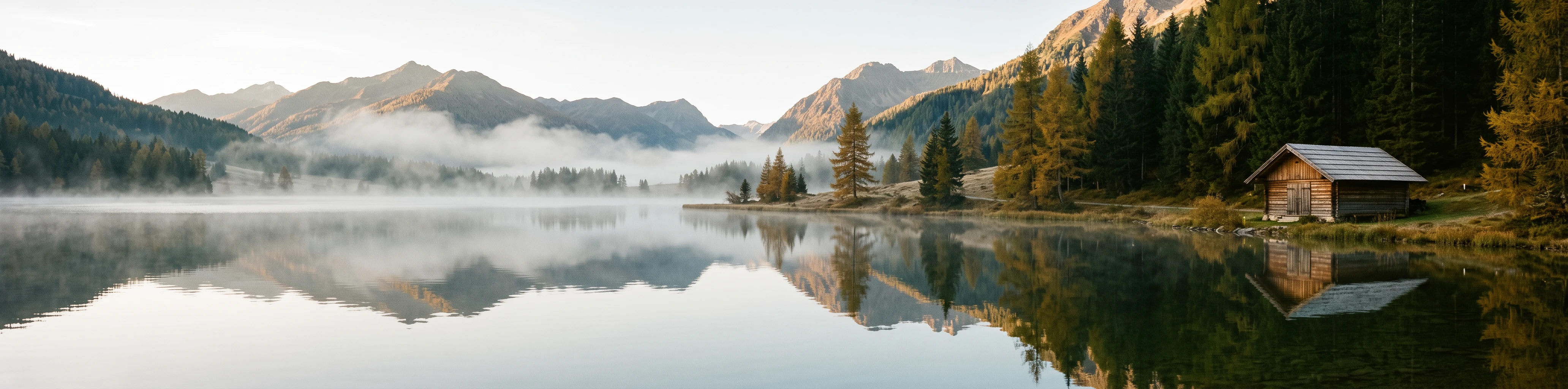
Estos ejemplos se generaron con Nano Banana 2.1 a través del servicio de imágenes conectado a Flux2pro el 7 de octubre de 2026. Muestran resultados de instrucciones específicas y no constituyen una comparación con otros modelos.
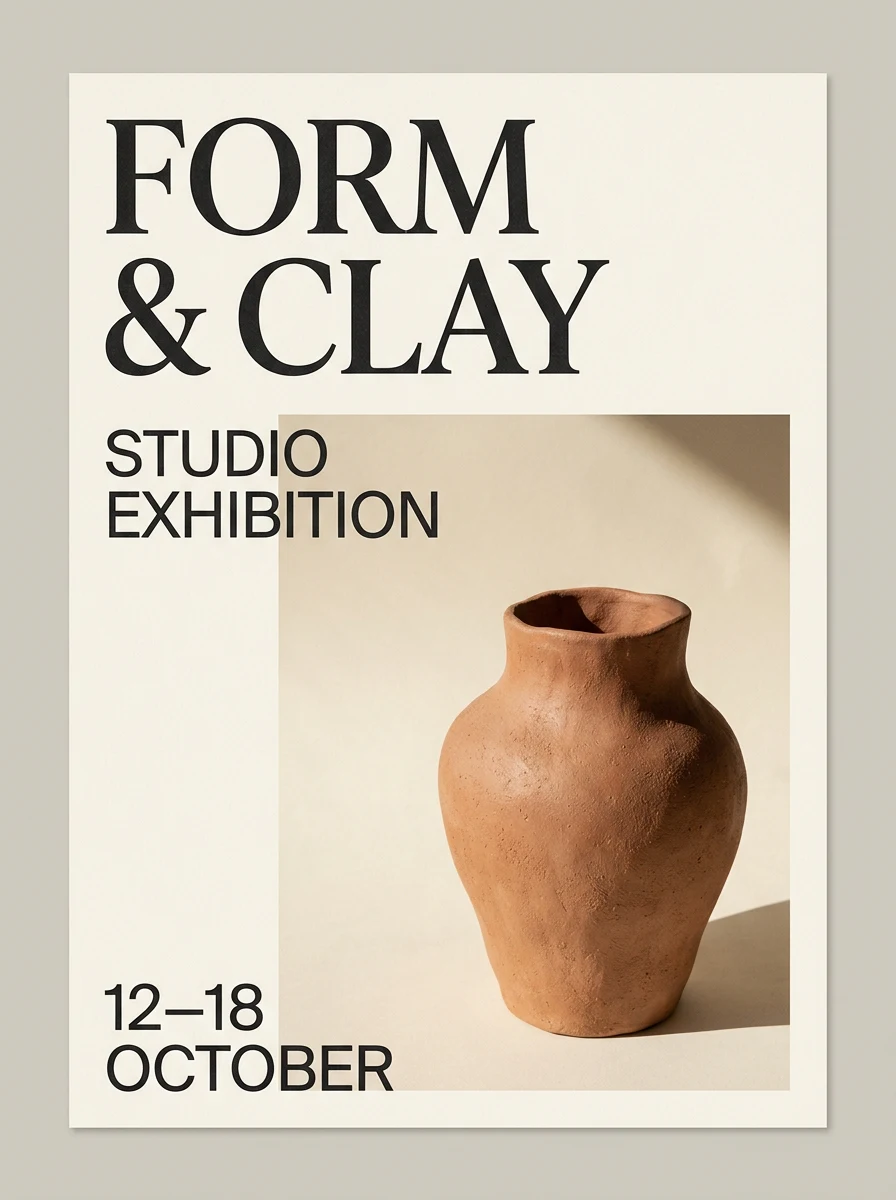
Compón la imagen según su propósito
Dale al modelo una descripción concreta y revisa los detalles importantes para tu público.
Integra el texto en la composición
Google destaca mejoras en la representación de texto y el diseño de infografías en esta versión. Para un cartel o un menú, indica el texto exacto, su ubicación y la jerarquía visual. Mantén breve la información esencial y revisa la ortografía, las fechas y la alineación al tamaño de visualización final.
Distingue el título del texto secundario
Escribe cada línea entre comillas. Indica cuál debe destacar y cuál debe mantenerse en un tamaño pequeño. Evita pedirle al modelo que invente precios o detalles del evento.
Idea de prompt: un anuncio bilingüe
Crea un cartel de exposición minimalista. Título exacto: «陶艺展». Subtítulo en inglés: «FORM & CLAY». Un jarrón de terracota, fondo marfil, texto oscuro y márgenes amplios. No añadas más texto.
Revisa antes de compartir
Considera el diseño generado como un borrador. Corrige los caracteres deformados, las palabras añadidas por error y la puntuación inconsistente antes de publicarlo.
Usa referencias para explicar qué debe conservarse
Incluye una foto de producto o un resultado anterior en la siguiente edición. Describe primero la forma, los colores y los materiales que deben mantenerse y luego el nuevo entorno. Cambia una parte de la descripción a la vez para detectar alteraciones no deseadas del sujeto.
Asigna una función clara a cada referencia
Usa una imagen nítida del sujeto para definir su forma y otra para el entorno o el estilo. Explica la función de cada referencia en lugar de esperar que el modelo deduzca tus prioridades.
Idea de prompt: cambiar el entorno
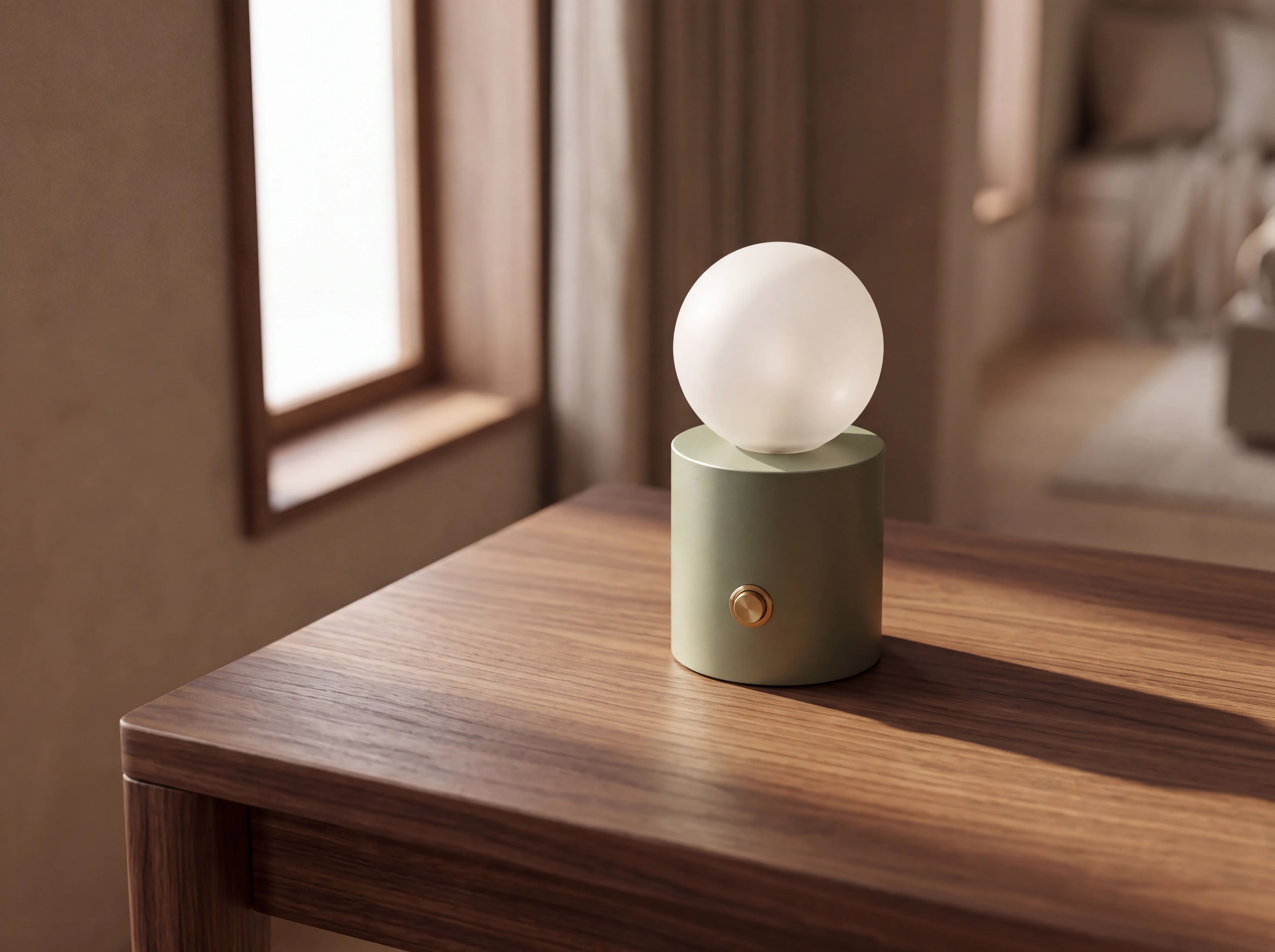
Conserva la base verde salvia, la pantalla esférica y el interruptor de latón de la lámpara. Sustituye la superficie de piedra por un escritorio de nogal junto a una ventana. Mantén el ángulo de la cámara y cambia solo el entorno y la luz.
Revisa los detalles que identifican al producto
Compara el resultado con la imagen original. Revisa las proporciones, los controles pequeños, las etiquetas y los bordes de los materiales. Las referencias ayudan a guiar la edición, pero no garantizan una copia exacta.
Planifica el encuadre panorámico antes de aumentar la resolución
Google informa que se corrigieron los artefactos de unión en formatos extremadamente anchos y altos en 2K y 4K. Decide primero dónde estarán el sujeto y el espacio vacío. La composición de un banner debe seguir funcionando cuando se recorta en un teléfono.
Elige el formato según su uso
Usa 1:1 para una imagen cuadrada, 9:16 para una historia vertical o 16:9 para una imagen horizontal. Prueba 4:1 u 8:1 cuando el diseño requiera una imagen especialmente ancha.
Reserva espacio para un título
Describe la posición del sujeto y qué lado debe tener menos elementos visuales. Añade por separado el texto final de la interfaz cuando deba ser seleccionable o accesible para herramientas de asistencia.
Del borrador al resultado final
Explora la composición en 1K y solicita 2K o 4K cuando la descripción funcione. Una nueva generación puede cambiar los detalles, así que revisa también el resultado final.
Funciones disponibles en esta página
Flux2pro ofrece un espacio de creación independiente para el modelo de Google. La información del modelo se verificó con la documentación oficial el 7 de octubre de 2026.
De texto a imagen
Describe una escena, un sujeto o un diseño con un máximo de 2,000 caracteres. Especifica las relaciones importantes entre los elementos antes de añadir indicaciones de estilo.
Edición con imágenes de referencia
Sube hasta 14 imágenes JPEG, PNG o WebP, de un máximo de 10 MB cada una. Explica qué aporta cada referencia y qué debe permanecer sin cambios.
1K, 2K y 4K
El espacio de creación empieza en 1K. Elige una resolución superior para la imagen final; este modelo no ofrece 0.5K.
Relaciones de aspecto flexibles
Elige el formato automático o una de las 14 relaciones de aspecto, incluidos formatos cuadrados, verticales, horizontales y panorámicos extremos.
Un resultado por solicitud
Cada generación devuelve una imagen. Descárgala o úsala como referencia para otra edición.
Créditos visibles antes de generar
Una solicitud sin imágenes de referencia cuesta 8 créditos en 1K, 12 en 2K o 24 en 4K. Las referencias añaden 1 crédito por grupo de hasta 3 imágenes.
De la descripción a una imagen revisada
Inicia sesión y comprueba que tengas suficientes créditos antes de enviar una solicitud de generación.
Define el uso previsto
Indica el sujeto, el entorno y el público. Proporciona las palabras exactas si la imagen necesita texto y distingue los detalles obligatorios de las opciones de estilo.
Añade referencias si las necesitas
Para una edición, sube la imagen del sujeto o un resultado anterior. Explica qué debe conservarse y qué debe sustituirse. Para una imagen nueva, deja vacías las referencias.
Elige el formato y la resolución
Adapta la relación de aspecto a tu diseño. Empieza en 1K para trabajar la composición y revisa el costo en créditos que se muestra, incluidas las referencias.
Genera, revisa y mejora
Revisa el texto, la anatomía, los detalles del producto y el recorte. Descarga un resultado que hayas validado o vuelve a subirlo con una instrucción concreta para la siguiente edición.
Preguntas sobre Nano Banana 2.1
Conoce la actualización del modelo y los controles disponibles aquí.
¿Qué es Nano Banana 2.1?
Es la actualización de Nano Banana 2 de Google para generar y editar imágenes, publicada el 6 de octubre de 2026. Su identificador es gemini-nano-banana-2.1. La opción específica de Flux2pro usa este modelo y no cambia simplemente el nombre de la integración anterior de Nano Banana 2.
¿Qué cambió respecto a Nano Banana 2?
Google describe mejoras en la calidad visual, el seguimiento de instrucciones, la representación del texto y la coherencia entre ediciones. La documentación también menciona correcciones de los artefactos de unión en formatos anchos. Estas son afirmaciones del fabricante; los ejemplos de arriba muestran solicitudes individuales y no son una prueba comparativa controlada.
¿Es mejor que Nano Banana Pro en todas las tareas?
Un anuncio de lanzamiento no resuelve esa pregunta para tu necesidad concreta. Compara las mismas instrucciones y referencias y revisa los detalles de los que depende tu trabajo. Elige el resultado que cumpla tus requisitos, como la legibilidad y la fidelidad al sujeto.
¿Cómo se hacen ediciones sucesivas aquí?
Descarga un resultado y súbelo como referencia para la siguiente solicitud. Describe el cambio concreto y qué debe mantenerse. Cada solicitud es independiente; el espacio de creación no envía automáticamente el historial de una conversación al modelo.
¿Este formulario incluye búsqueda en línea o edición con máscara?
Este formulario ofrece instrucciones, imágenes de referencia, relaciones de aspecto y resolución. No incluye búsqueda web, búsqueda de imágenes, máscaras ni un selector del nivel de razonamiento. Las capacidades generales del modelo de Google y las interfaces de otros productos pueden ofrecer controles distintos.
¿Cuánto cuesta una imagen?
En Flux2pro, generar sin imágenes de referencia cuesta 8 / 12 / 24 créditos en 1K / 2K / 4K. Las referencias añaden 1 crédito por 1–3 imágenes, 2 por 4–6 y así sucesivamente, hasta 5 por 14 imágenes. El generador muestra el total antes del envío. Son créditos del sitio, no precios de la API de Google.
¿Puede producir texto y diagramas factuales exactos?
Usa el texto exacto y un diseño claro, y verifica cada etiqueta y número. Para contenido factual, incluye información ya verificada en las instrucciones. Una imagen atractiva no demuestra que su texto o sus afirmaciones sean correctos.
¿Qué debo revisar antes de usar una imagen generada?
Revisa la ortografía, los detalles del sujeto, los elementos añadidos sin querer y el recorte final. Usa material de referencia que tengas permiso de utilizar y comprueba los requisitos de la publicación o del uso comercial previsto.
Convierte una descripción clara en tu próxima imagen
Empieza con un borrador en 1K, revisa el resultado y ajusta los detalles antes de crear la imagen final.