
Décrivez ce que vous voulez générer
Sélectionnez ou déposez plusieurs images, jusqu’à 16. JPG, PNG ou WebP ; 10 Mo chacune.
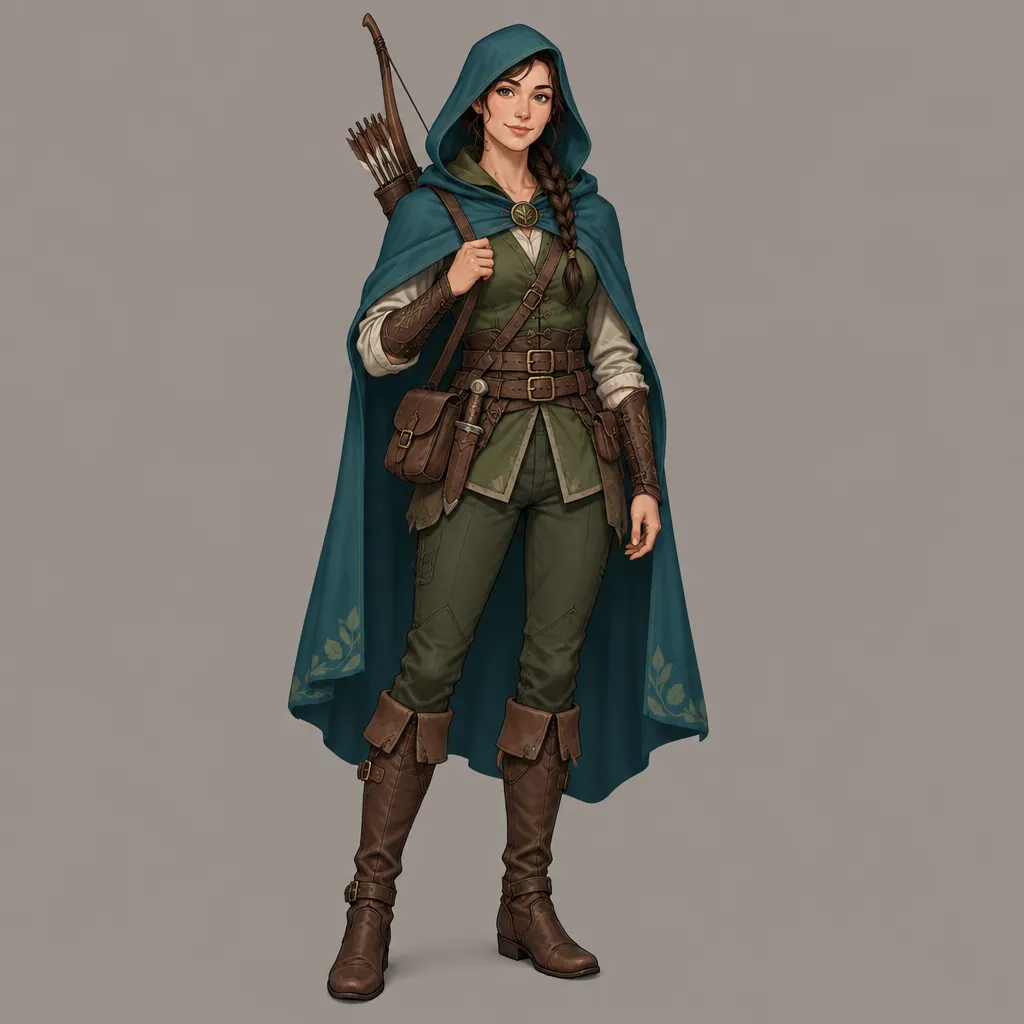
Créer et retoucher avec GPT Image 2.5 Flare ou Sunburst
Transformez votre brief en visuels de campagne, scènes produit, personnages et éléments transparents avec GPT Image 2.5. Explorez des pistes avec Flare ou choisissez Sunburst pour des retouches ciblées. Combinez texte, jusqu’à 16 images de référence et un masque facultatif, puis définissez taille, qualité et fond : une image PNG par demande.
Donnez une composition précise à votre idée publicitaire
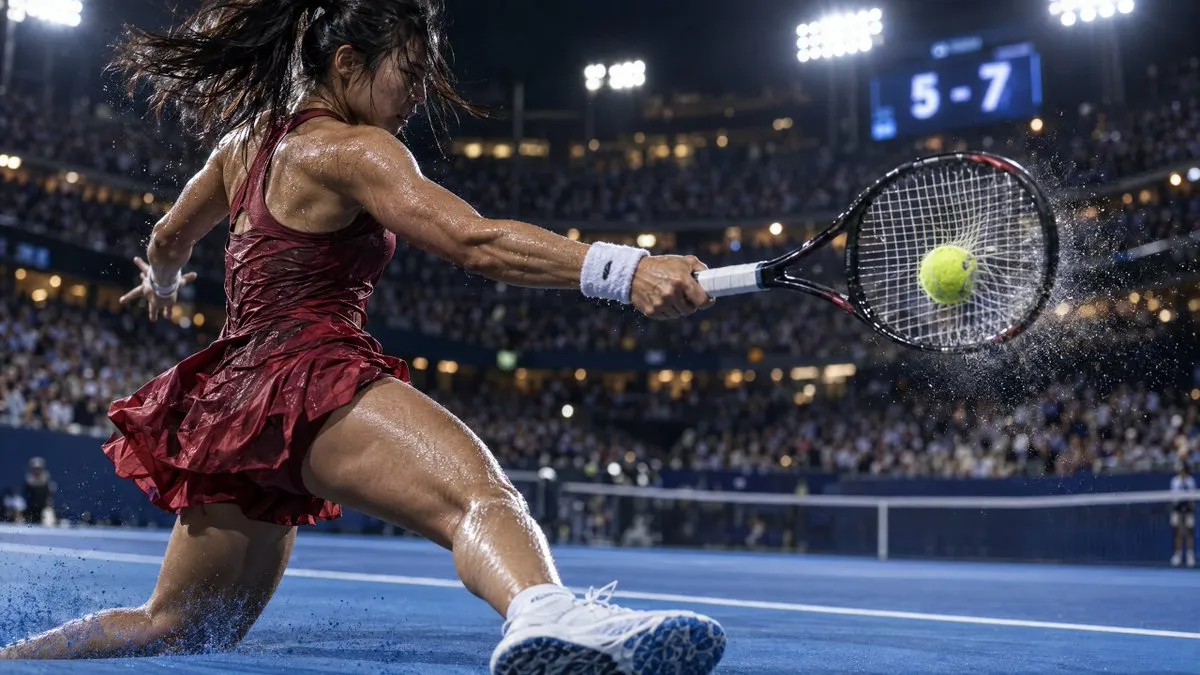
Explorez des visuels de lancement, des affiches ou des couvertures pour les réseaux sociaux. Avec Flare, testez la position du sujet, le mouvement et les couleurs. Pour conserver ensuite l’apparence d’un produit, importez une référence et nommez les détails à préserver.
Rédiger le prompt selon le livrable
Commencez par le type de contenu et son contexte de publication, puis décrivez le sujet visible, la hiérarchie, la lumière, la palette, le texte et les exclusions.
Exemple de prompt : campagne sportive
« Créez une publicité 4:5 pour une chaussure de course, flottant au centre d’un fond bleu profond, semelle vers l’objectif, lumière orange sur les contours et petite éclaboussure dessous. Gardez de la place en haut pour un titre. Aucun logo ni texte. »
Passer du brouillon au visuel final
Commencez en 1K et qualité moyenne pour valider la composition, puis ajustez qualité et résolution. Pour reprendre la même chaussure, utilisez l’image validée comme référence et précisez silhouette, couleurs et matières à conserver.
Retrouvez votre personnage dans de nouvelles poses
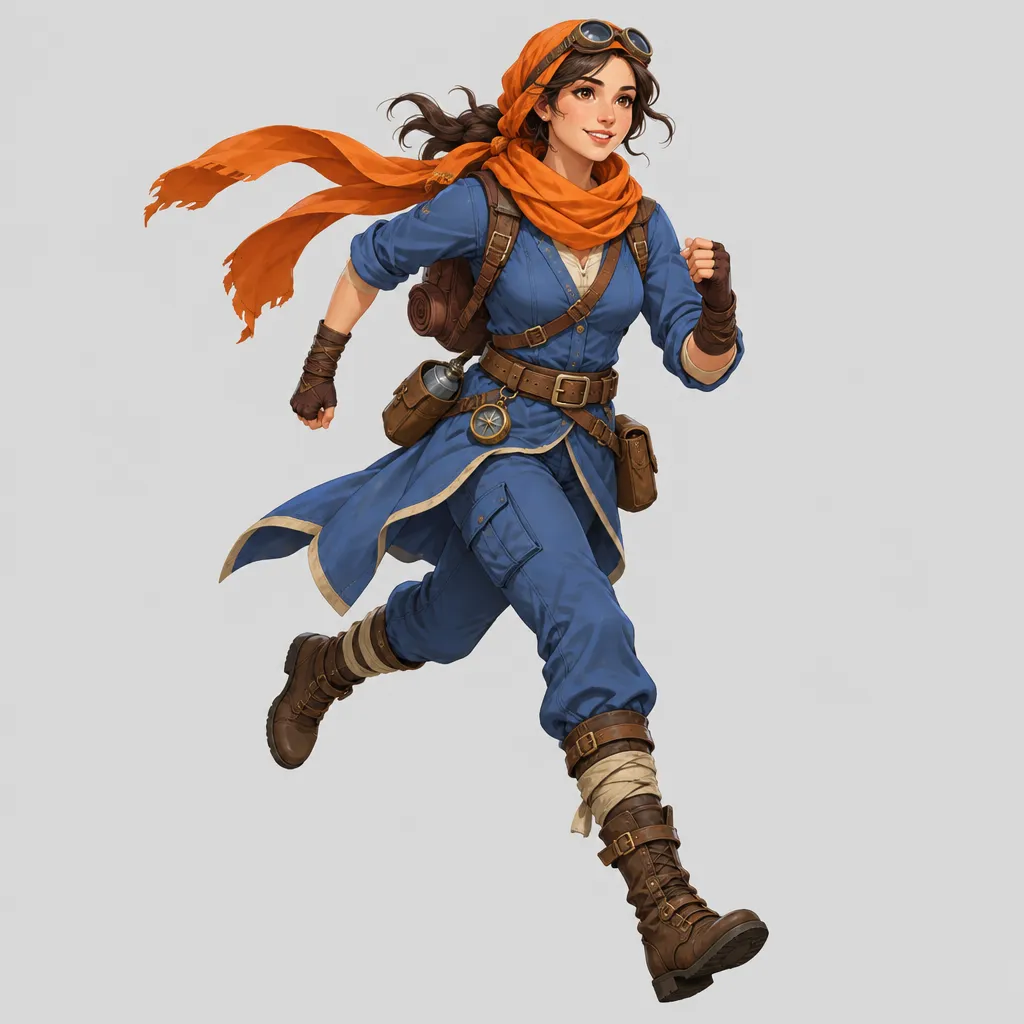
Partez d’un personnage existant pour une illustration, un concept de jeu ou une série de publications. Choisissez Sunburst quand le contrôle des modifications est prioritaire. Montrez clairement visage, cheveux, vêtements et accessoires, puis distinguez changements et éléments à préserver.
Verrouiller l’identité avant la retouche
Listez le visage, la silhouette, la tenue, les couleurs, l’échelle, l’angle de caméra et les autres éléments qui doivent résister au changement demandé.
Exemple de prompt : retouche de personnage
« Utilisez l’image 1 comme référence. Conservez coiffure, forme du visage, veste verte et écusson. Faites courir le personnage vers la gauche, avec la caméra à hauteur des yeux, et remplacez le fond par une rue à l’aube. N’ajoutez pas d’arme et ne changez pas les couleurs des vêtements. »
Délimiter une retouche avec un masque
Pour remplacer le fond ou un accessoire, préparez un masque PNG aux dimensions de la première référence, transparent sur la zone à modifier. Comparez ensuite le visage, les motifs des vêtements et les transitions avec l’original.
Organisez une suite de poses sur une seule image
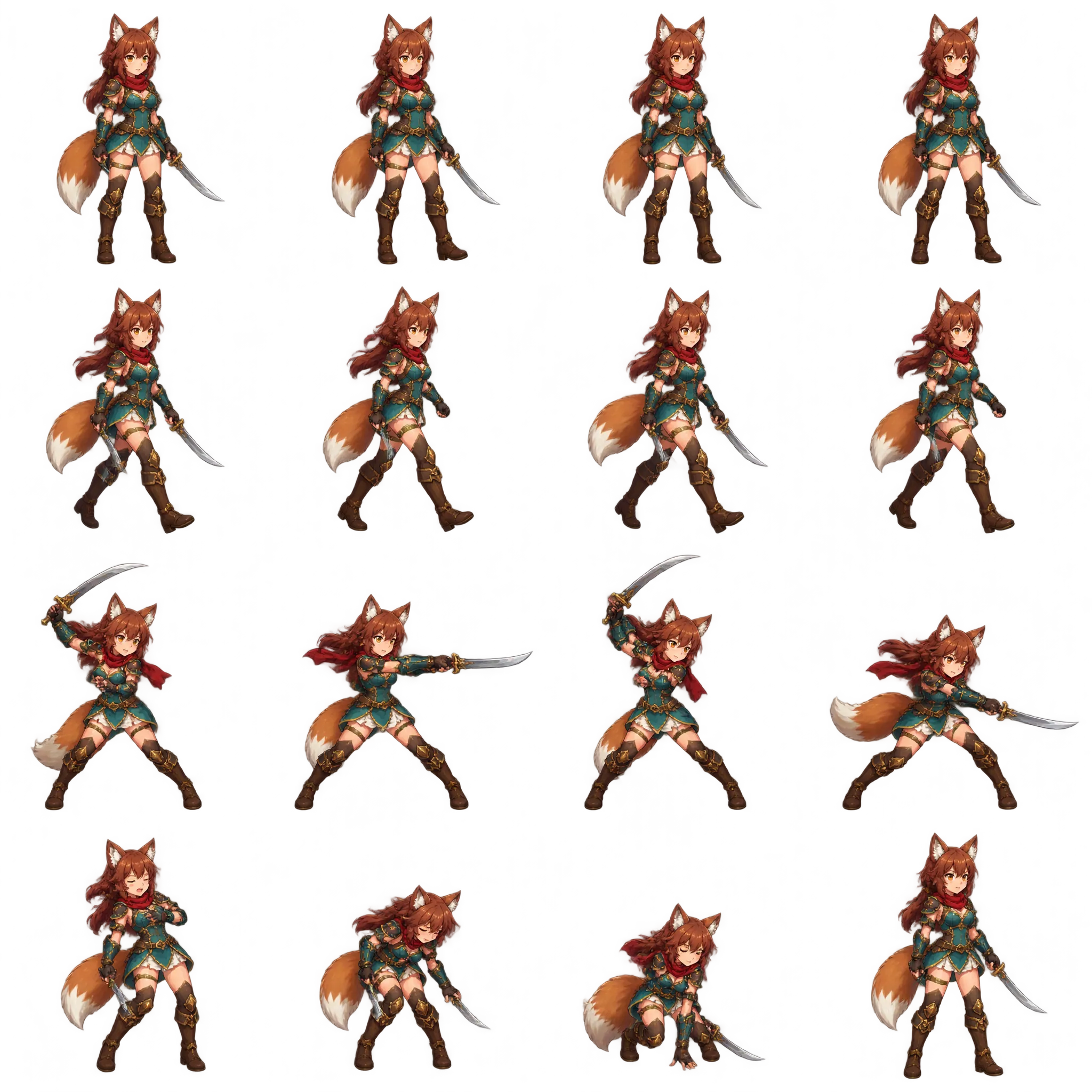
Préparez une planche pour discuter d’un storyboard, étudier un mouvement ou esquisser des sprites. Indiquez grille, ordre des actions, cadrage et échelle du personnage. Pour une animation, séparez, alignez et retouchez ensuite les images dans un autre outil.
Vérifier la continuité dans chaque case
Contrôlez le visage, les mains, les accessoires, l’arme, les espacements et la séquence d’actions avant de séparer la planche en images.
Exemple de prompt : planche de poses
« À partir de l’image 1, créez une planche 3×2 : repos, départ, course, saut, réception et arrêt. Gardez le même angle, la même taille de personnage, les mêmes vêtements et la même lumière dans les six cases. Marges régulières, aucune étiquette. »
Vérifier selon l’usage prévu
Comparez visages, mains, orientation des accessoires et ligne des pieds. Pour un fond transparent, contrôlez les contours sur des couleurs claires et foncées. Une planche reste une seule image ; elle ne produit ni animation ni fichiers séparés par pose.
Conçu pour les visuels qui ne tolèrent pas les changements accidentels
GPT Image 2.5 apporte des contrôles utiles à chaque étape : définissez le livrable, attribuez un rôle aux références, limitez la zone de retouche et choisissez les paramètres de sortie avant l’exécution.
Flare pour les idées et les essais du quotidien
Commencez avec Flare pour explorer composition, lumière et couleurs. Modifiez une consigne claire à la fois, comme le fond ou le point de vue, pour comprendre ce qui améliore le prochain essai.
Sunburst pour les retouches ciblées
Choisissez Sunburst lorsque la silhouette d’un produit, les traits d’un personnage ou la mise en page demandent une attention particulière. Énoncez ces contraintes. La version détermine l’approche, tandis que la qualité règle le budget de détail de la demande.
Transporter un sujet dans une nouvelle scène
Utilisez un portrait ou un produit de référence pour essayer un nouveau décor, cadrage ou traitement visuel tout en demandant de préserver les éléments reconnaissables.
Donner un rôle à chaque référence
Ajoutez jusqu’à 16 fichiers JPEG, PNG ou WebP et précisez quelle image fournit le sujet, la lumière, la palette, la pose, la composition ou les matières.
Protéger la zone qui ne doit pas changer
Ajoutez à la première référence un masque PNG de mêmes dimensions. Les pixels transparents indiquent la zone à modifier et les pixels opaques celle à protéger.
Produire des éléments avec un véritable canal alpha
Sélectionnez un fond transparent pour les détourages, autocollants, éléments d’interface ou sprites, puis contrôlez le PNG téléchargé pour repérer halos et pixels opaques indésirables.
Adapter le cadre à la destination
Choisissez parmi 15 ratios, le dimensionnement automatique ou des dimensions personnalisées valides. Le mode ratio propose aussi les résolutions 1K, 2K et 4K.
Investir la qualité là où elle se remarque
Passez de la qualité Faible à Maximale si les textes denses, petits détails produit ou finitions destinées à la publication justifient les crédits supplémentaires.
Une estimation de crédits avant de générer
L’estimation du bouton varie selon la qualité, la taille, le prompt, les références et le masque. Validez une composition à moindre coût avant d’augmenter les réglages. Le mode automatique est estimé sur la plus grande catégorie de sortie ; un ratio défini facilite le budget.
Du brief au PNG à télécharger
Définissez d’abord le sujet, sa destination et ce qui doit rester identique. Ajoutez ensuite les réglages utiles sans commencer systématiquement au niveau maximal.
Choisir une version et un objectif
Explorez publicité, illustration ou scène produit avec Flare, ou choisissez Sunburst pour une retouche ciblée. Fixez l’usage : publication verticale, bannière web ou image produit carrée.
Organiser le prompt et les références
Décrivez sujet, composition, lumière, style et texte visible. Attribuez un rôle aux images : « sujet de l’image 1, couleurs de l’image 2 ». Ajoutez un masque PNG de mêmes dimensions pour une retouche locale.
Régler la sortie et vérifier les crédits
Choisissez qualité, ratio, taille automatique ou personnalisée, puis le fond. Vérifiez l’estimation avant l’envoi. Par défaut : Flare, qualité moyenne, 1:1, 1K et fond opaque.
Contrôler et affiner le résultat
Téléchargez le PNG et vérifiez texte, détails et contours, ainsi que le canal alpha si nécessaire. Pour poursuivre, importez le résultat comme nouvelle référence et décrivez précisément les changements souhaités.
Questions à se poser avant de générer avec GPT Image 2.5
Quand choisir Flare plutôt que Sunburst ?
Flare est le choix rapide pour la création quotidienne et les nombreuses itérations. Sunburst cible le travail créatif détaillé lorsque le contrôle des retouches compte davantage que le délai.
Quels fichiers puis-je utiliser comme références ?
Le mode image vers image accepte jusqu’à 16 références JPEG, PNG ou WebP. Numérotez-les dans le prompt et expliquez le rôle de chaque fichier au lieu de laisser le modèle deviner votre intention.
Que contrôle le masque ?
Le masque facultatif doit être un PNG aux mêmes dimensions que la première référence. Ses pixels transparents autorisent les retouches ; les pixels opaques signalent la zone à préserver.
Comment demander une image transparente ?
Choisissez Transparent dans le réglage du fond. Décrivez aussi le détourage et le traitement des bords dans le prompt, puis vérifiez le canal alpha du PNG téléchargé avant production.
Quelles tailles et qualités sont proposées ici ?
Utilisez la taille automatique, l’un des 15 ratios ou des dimensions personnalisées valides. Le mode ratio propose 1K, 2K et 4K, et la qualité va de Faible à Maximale. Le bouton affiche l’estimation en crédits.
Une référence garantit-elle une identité, un texte ou un produit exact ?
Non. Les références et consignes de préservation améliorent le contrôle sans garantir une copie exacte. Vérifiez visages, mains, orthographe, logos, géométrie, affirmations et droits avant publication.
Comment les crédits sont-ils calculés ?
Le site convertit le coût estimé en crédits à raison d’un crédit pour 0,005 dollar, arrondi au supérieur, avec un minimum de deux crédits. Qualité, dimensions, longueur du prompt, références et masque interviennent. Les crédits sont réservés à l’envoi, débités en cas de succès et restitués lorsqu’une tâche est déclarée échouée. Consultez le bouton avant chaque demande.
Quels réglages essayer en premier ?
Commencez avec Flare, qualité moyenne, 1:1 et 1K. Validez le sujet et la composition avant d’augmenter qualité ou résolution pour les textes, les matières ou votre usage. Des réglages plus élevés modifient l’estimation et ne garantissent pas un meilleur accord avec vos goûts.
Quelles dimensions sont autorisées ? 4K signifie-t-il 4096 pixels ?
Les deux dimensions doivent être des multiples de 16, de 16 à 3840 pixels par côté, pour 655 360 à 8 294 400 pixels au total et un rapport maximal de 3:1. Le réglage 4K désigne une catégorie de pixels, par exemple 3840×2160 en 16:9 ou 2880×2880 en carré, pas une largeur fixe de 4096 pixels. Les grandes tailles sont expérimentales.
Comment demander un titre ou une étiquette ?
Placez le texte exact entre guillemets et précisez position, hiérarchie, marges et style typographique. Exemple : « Titre en haut : “Cap sur l’été” ; petite mention en bas à droite : “Voyagez léger” ; aucun autre texte. » Relisez chaque mot. Pour une typographie exacte, réservez un espace et ajoutez le texte final dans votre logiciel de design.
Puis-je générer plusieurs images ou une animation ?
Le site renvoie actuellement un PNG par demande, sans sélecteur de quantité ni sortie animée. Plusieurs poses ou idées peuvent figurer sur une même image, mais partagent le même canevas. Recadrage, séparation des poses et animation se font dans un autre outil.
Quelles sont les limites des prompts et des fichiers ?
Le prompt est limité à la fois à 32 000 caractères et à 60 000 octets UTF-8 ; certaines langues et les emojis atteignent plus vite la limite en octets. Vous pouvez fournir 16 références JPEG, PNG ou WebP au maximum, de 10 Mo chacune. Le masque PNG indépendant est également limité à 10 Mo.
Tout reste-t-il exactement identique hors du masque ?
Le masque indique la zone à modifier, sans garantir une conservation pixel par pixel ailleurs. Répétez les éléments à préserver dans le prompt et retirez les références inutiles. Comparez à l’original. Si les pixels d’origine doivent rester intacts, réintégrez uniquement la retouche retenue dans un éditeur d’images.
Transformer le prochain brief visuel en fichier révisable
Partez d’un brief clair : choisissez une version, décrivez le sujet et les éléments à conserver, puis ajoutez références, masque et réglages. Créez un PNG à examiner et consacrez la prochaine demande aux changements qui comptent.