
Décrivez ce que vous voulez générer
Sélectionnez ou déposez plusieurs images, jusqu’à 10. JPG, PNG ou WebP ; 10 Mo chacune.
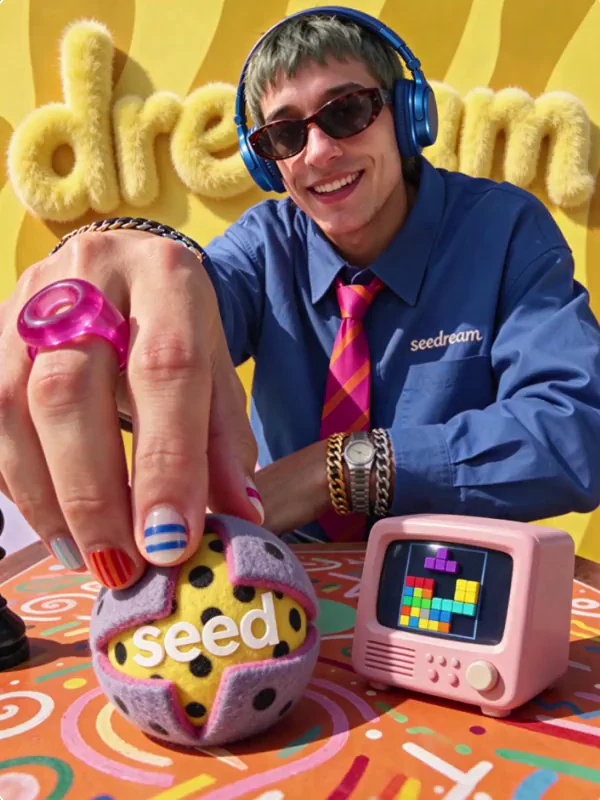
Seedream 5.5 : générateur et éditeur d’images
Créez des images avec Seedream 5.5 ou retouchez-les avec jusqu’à 10 références. Choisissez 1K, 1,5K ou 2K et exportez un PNG transparent.
Exemples officiels de Seedream 5.5 sur X
Quatre images fixes recadrées de la démonstration officielle de retouche de ByteDance Seed sur X. Elles proviennent de la même séquence et n’ont pas été générées sur Flux2pro. Ces images aplaties ne prouvent pas la transparence alpha ou les formats d’export.

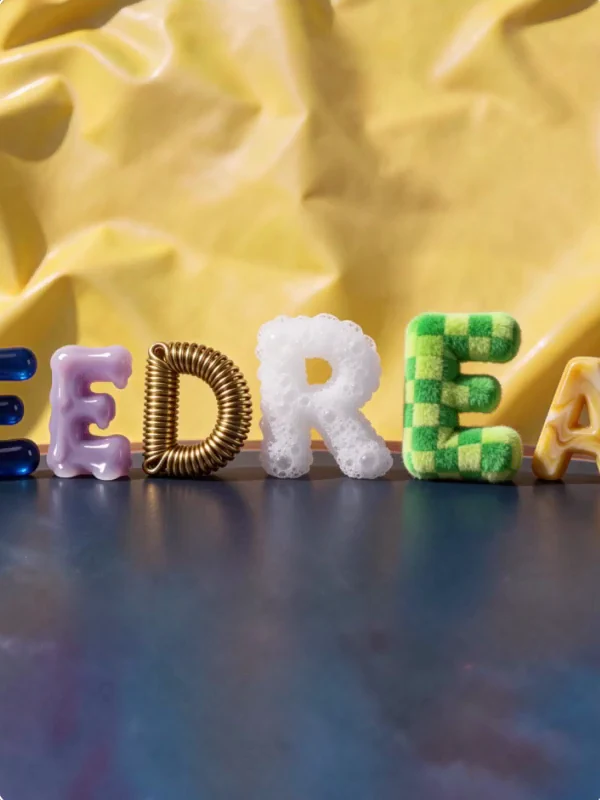
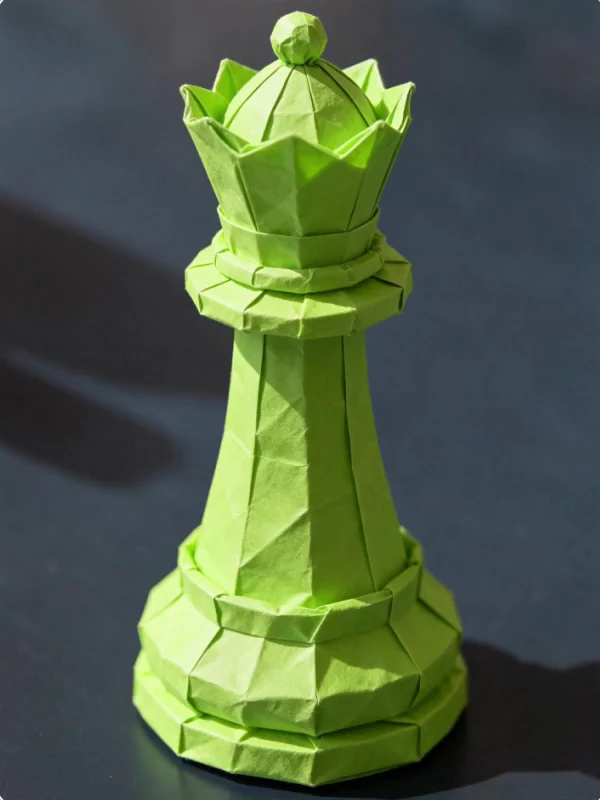
Modifier un seul détail d’un produit
Réglages: Seedream 5.5
Choisissez les réglages
Un PNG par demande. Le format de sortie et le nombre de références déterminent le prix en crédits.
Peut-on séparer une image en calques ici ?
Cette page crée ou retouche un PNG. La séparation en calques est un mode distinct de Kie.
Mode d’emploi
Rédigez le prompt
Décrivez le sujet, la lumière et le cadrage. Pour une retouche, précisez les détails à conserver.
Choisissez les réglages
Vérifiez les crédits affichés avant de lancer la génération.
Vérifiez le résultat
Comparez l’image avec votre référence.
Questions fréquentes
Peut-on séparer une image en calques ici ?
Cette page crée ou retouche un PNG. La séparation en calques est un mode distinct de Kie.
Modifier un seul détail d’un produit
Vérifiez les crédits affichés avant de lancer la génération.