
Un JPEG ou PNG de 10 Mo maximum.
Sélectionnez au moins 1 image(s).
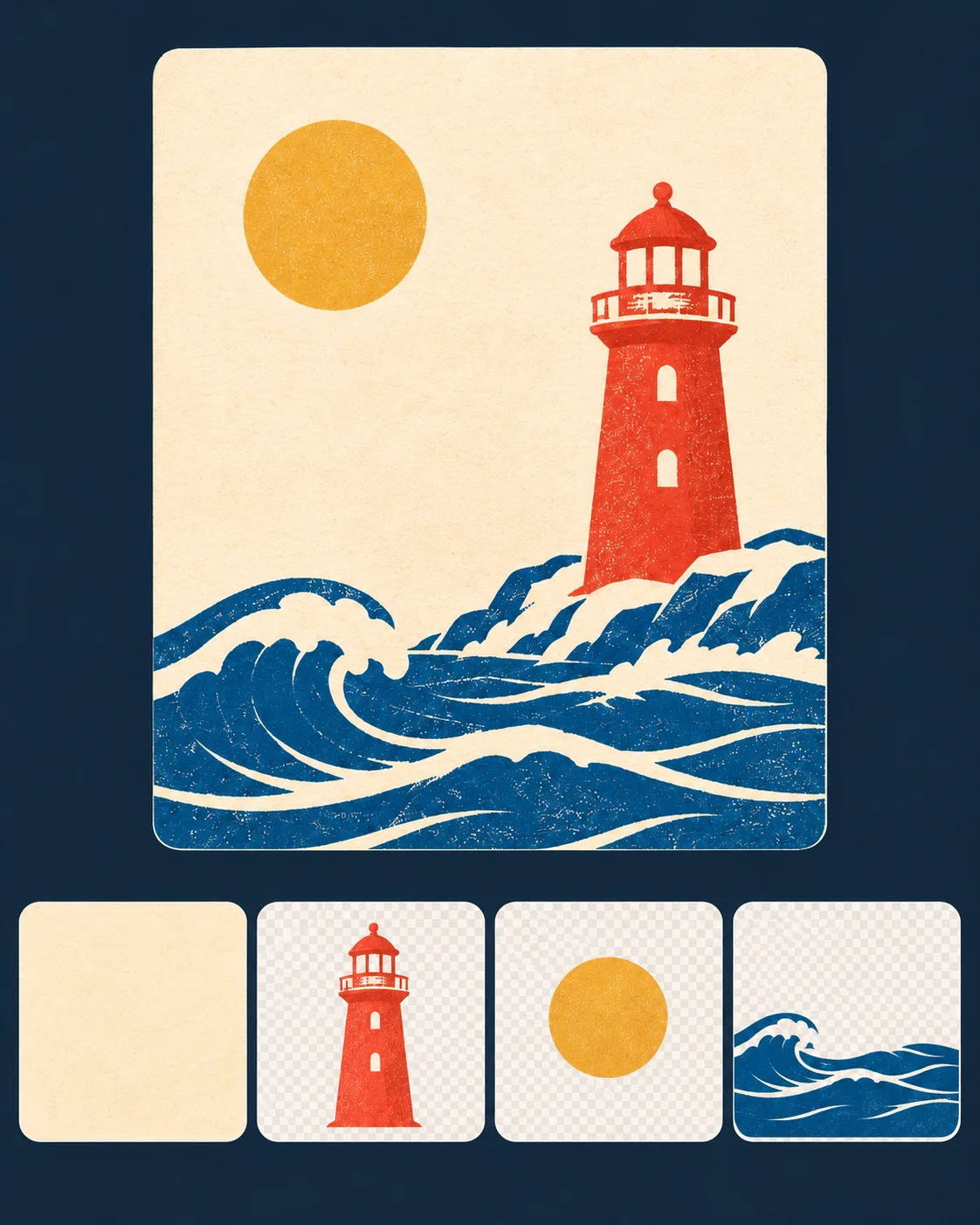
Seedream 5.5 Layerize : séparer une image en calques PNG
Importez un JPEG ou PNG pour séparer un visuel en une image de base et des calques PNG transparents. Ajoutez une consigne facultative, choisissez la taille et vérifiez le coût en crédits Flux2pro.
Résultat de Layerize
Une image source
Utilisez un JPEG ou PNG de 10 Mo maximum, avec un premier plan bien distinct du fond. Pour une petite image, privilégiez une source d’au moins 512 × 512 pixels.
Une base et des calques transparents
La page demande jusqu’à 30 PNG, dont la base et les calques transparents. Les éléments qui se chevauchent peuvent être regroupés ou omis.
Reconnaissance de texte facultative
Activez la reconnaissance si le texte est lisible. L’API du fournisseur peut renvoyer le texte et son style. Flux2pro affiche les images et permet de les télécharger séparément.
Taille de sortie
L’image de base garde les proportions du visuel source. Vérifiez la séparation en 1K ou 1,5K, puis passez à 2K pour des fichiers plus grands.
Cibler les éléments à séparer
Indiquez la couleur et la position de l’élément, par exemple « sépare le phare rouge à droite ». Cela aide à le distinguer des objets similaires.
Télécharger et réutiliser les calques
Téléchargez le PNG dont vous avez besoin et placez-le dans un autre visuel. Avant le montage, vérifiez les contours sur un fond clair et sur un fond sombre.
Utiliser Layerize
Connectez-vous à Flux2pro et vérifiez le coût indiqué sur le bouton avant l’envoi.
Importer une image
Choisissez un seul PNG ou JPEG à décomposer.
Ajouter une note si utile
Essayez « Sépare le phare, le soleil et les vagues. Garde le fond crème comme base. » Sans consigne, le modèle choisit les éléments principaux.
Choisir la taille et vérifier
Sélectionnez la taille et la reconnaissance de texte. Consultez l’estimation avant l’envoi.
Examiner l’ensemble
Téléchargez chaque PNG. Superposez les calques dans votre éditeur, puis vérifiez les contours et les zones découvertes.
Questions sur Layerize
Est-ce la génération d’images Seedream 5.5 ?
Non. Cette route distincte traite une image existante et renvoie une base avec des calques transparents. Pour le texte vers image ou les retouches classiques, utilisez Seedream 5.5.
Combien de fichiers peut-elle renvoyer ?
La page demande jusqu’à 30 PNG, base comprise. Vérifiez que l’élément à réutiliser dispose de son propre calque.
Que couvre l’estimation ?
Avec la limite de 30 fichiers, 1K et 1,5K coûtent 110 crédits Flux2pro et 2K en coûte 191. Flux2pro réserve le montant affiché à l’envoi et le facture si la tâche réussit, même si elle renvoie moins de fichiers.
Le résultat est-il un PSD ou un fichier vectoriel ?
Flux2pro fournit des PNG individuels. Importez-les dans un éditeur pour créer un document à calques ou recomposer le texte.
Séparer un visuel final en calques image
Utilisez Layerize pour extraire des éléments d’une image aplatie. Pour créer ou retoucher une image, consultez Seedream 5.5.