
Kling Image 4.0
Décrivez ce que vous voulez générer
Sélectionnez ou déposez plusieurs images, jusqu’à 10. JPG ou PNG ; 10 Mo chacune.
Kling Image 4.0
Créez une image détaillée à partir de texte ou guidez une retouche avec jusqu’à 10 références JPG ou PNG. Choisissez 2K, 4K ou 8K et vérifiez le coût en crédits avant de lancer.
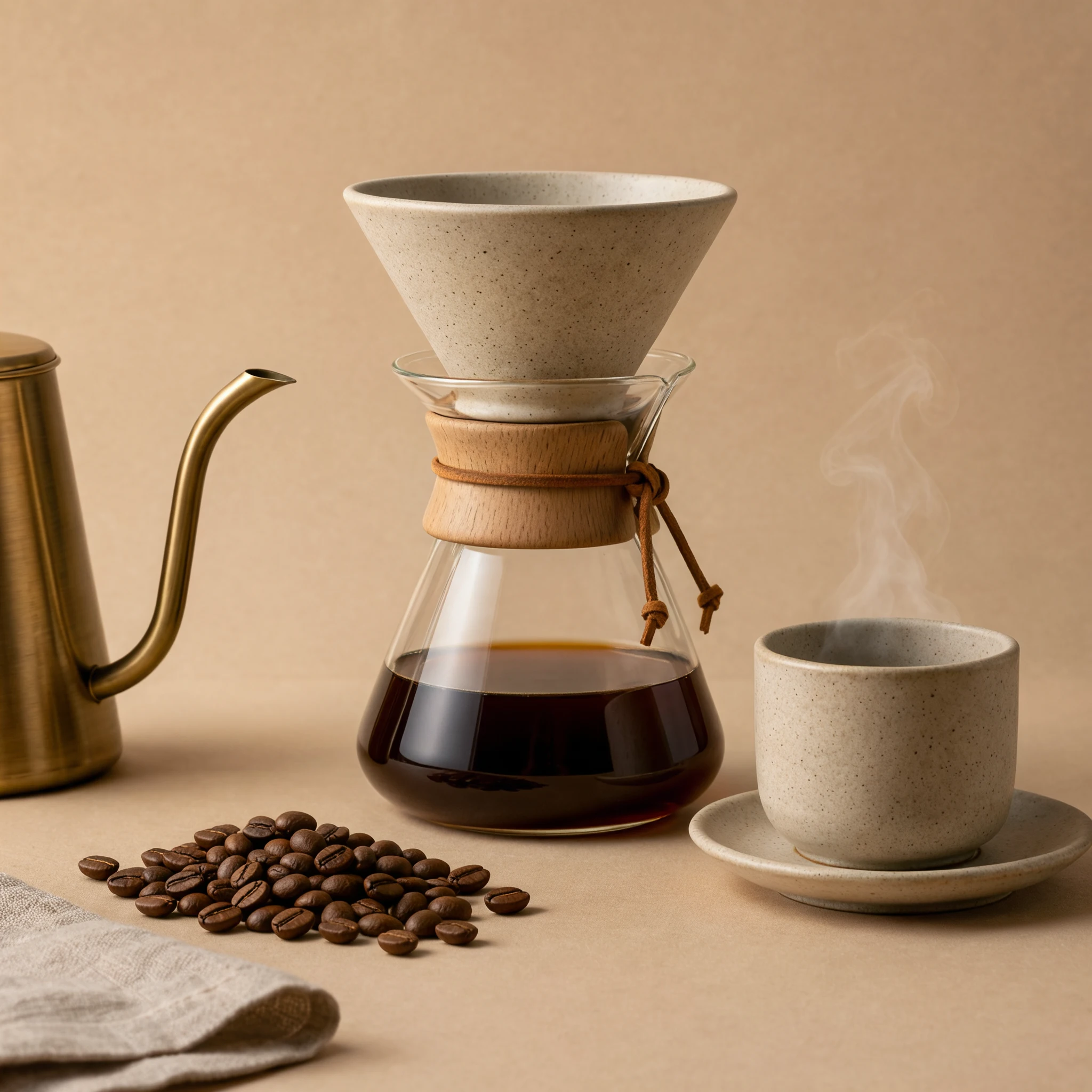
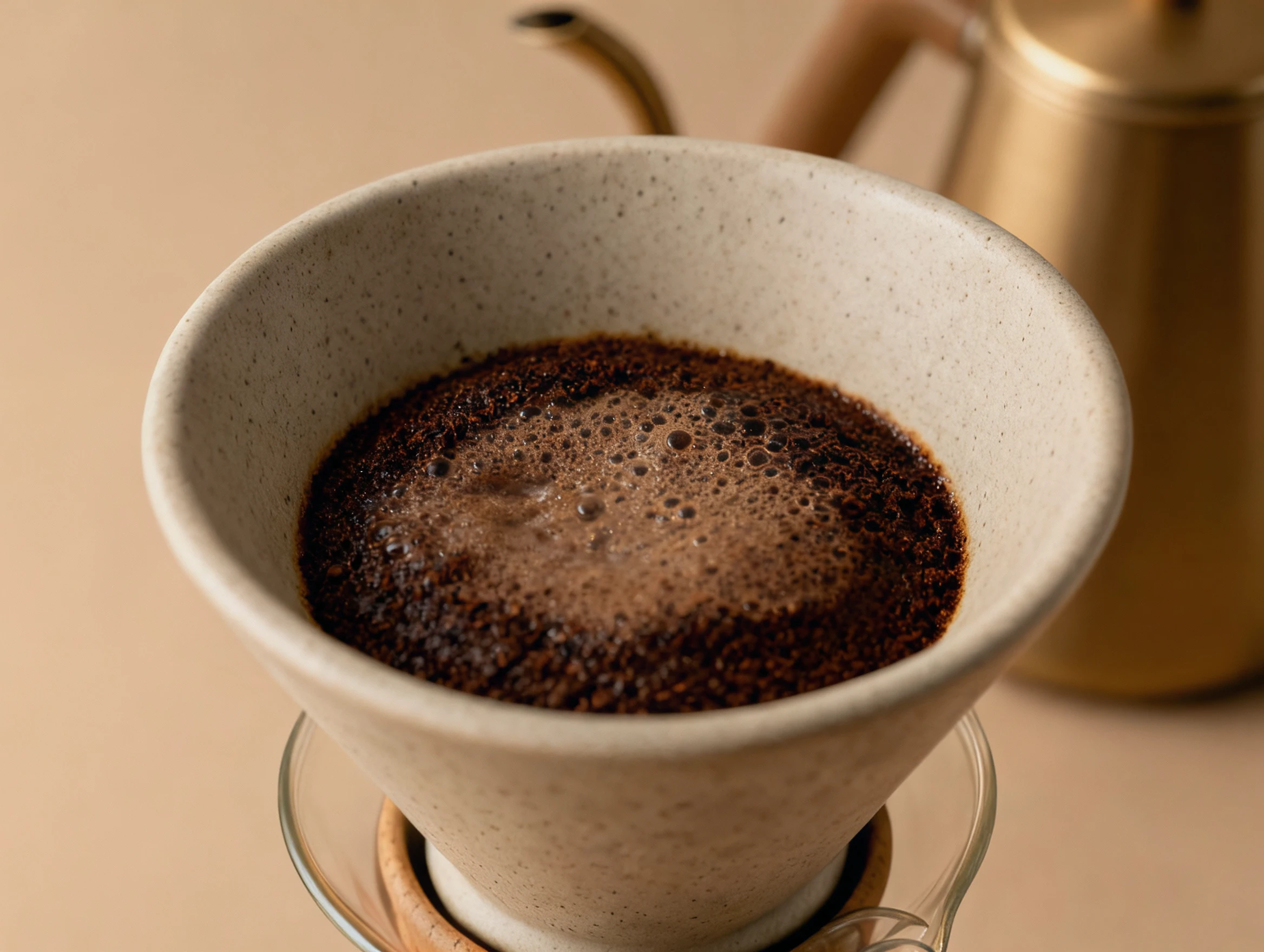
Exemples réalisés avec Kling Image 4.0
Quatre exemples illustrant la nature morte produit, la typographie exacte sur affiche, le changement de décor par référence et la texture en gros plan.

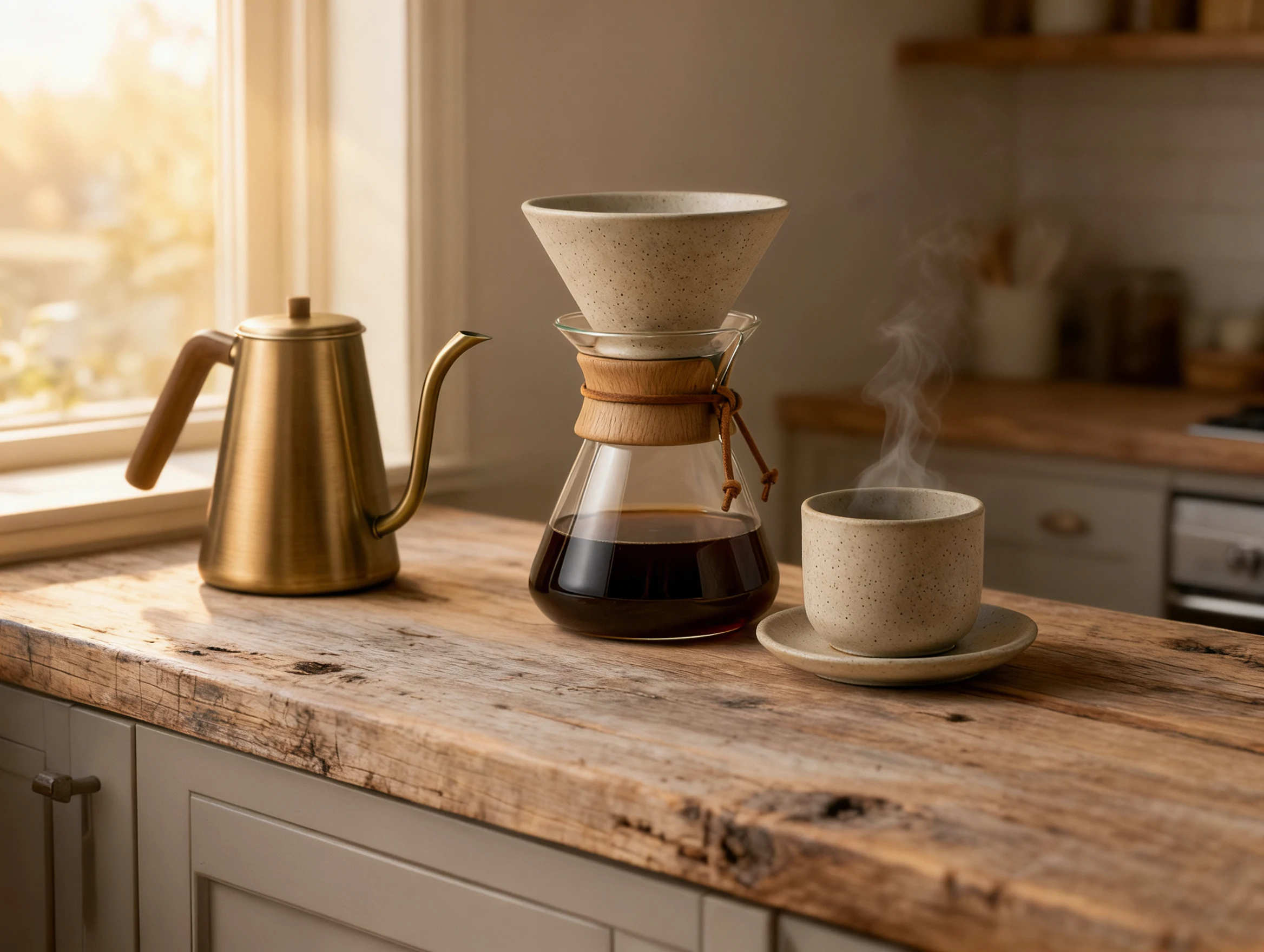
Préservez la cohérence des produits d’une scène à l’autre
Importez des références JPG ou PNG nettes et citez-les dans l’ordre comme @image_1 et @image_2 pour préciser ce qui reste fixe et ce qui change.
Citer les références dans l’ordre
Ajoutez jusqu’à 10 fichiers JPG ou PNG et appelez chacun explicitement avec @image_1 à @image_10 dans votre prompt.
Verrouiller formes et textes
Indiquez quelles proportions, matières ou mentions entre guillemets doivent rester intactes lors d’un changement d’éclairage ou de décor.
Comparer à la source
Contrôlez les contours, reflets et l’orthographe par rapport aux références avant de passer en 4K ou 8K.
Réglages Kling Image 4.0 sur Flux2pro
Prompts longs et retouche multi-références
Prend en charge jusqu’à 20 000 caractères de description ou l’ajout de jusqu’à 10 images JPG ou PNG de référence.
Neuf ratios et sortie 2K à 8K
Sélectionnez Auto ou des formats fixes de 1:1 à 21:9, avec 2K pour les essais et 4K ou 8K pour le rendu final.
Tarification claire avant envoi
Chaque requête produit une image et affiche le nombre exact de crédits selon la résolution et le nombre de références.
Comment générer avec Kling Image 4.0
Rédiger le brief et ajouter les références
Décrivez la scène, la lumière et les mots entre guillemets. Pour une retouche, importez des JPG ou PNG et citez @image_1, @image_2 dans l’ordre.
Régler le format et la résolution
Choisissez un ratio ou Auto, validez d’abord la composition en 2K, puis passez en 4K ou 8K si besoin.
Vérifier le coût et inspecter l’image
Contrôlez les crédits sur le bouton, lancez la génération puis vérifiez texte, reflets et bords en plein écran.
FAQ Kling Image 4.0
Quels usages cette page prend-elle en charge ?
Elle gère la génération texte-vers-image ainsi que la retouche avec jusqu’à 10 références JPG ou PNG (10 Mo max. chacune) et des prompts jusqu’à 20 000 caractères.
Quelles options ne sont pas sur cette page ?
Une image est renvoyée par requête. Le mode série, les éléments personnalisés, les masques et le endpoint séparé d’image longue ne sont pas proposés ici. En 8K le format est JPEG ; 2K et 4K sont généralement en PNG.
Comment les crédits sont-ils calculés ?
L’estimation inclut la résolution de sortie et chaque image de référence. Vérifiez les crédits affichés avant de créer ; une révision compte comme une nouvelle requête.
Prêt à tester Kling Image 4.0 ?
Commencez par un aperçu en 2K pour valider le cadrage et les textes, puis passez en 4K ou 8K pour le fichier final.