
Nano Banana 2.1
Décrivez ce que vous voulez générer
Sélectionnez ou déposez plusieurs images, jusqu’à 14. JPG, PNG ou WebP ; 10 Mo chacune.
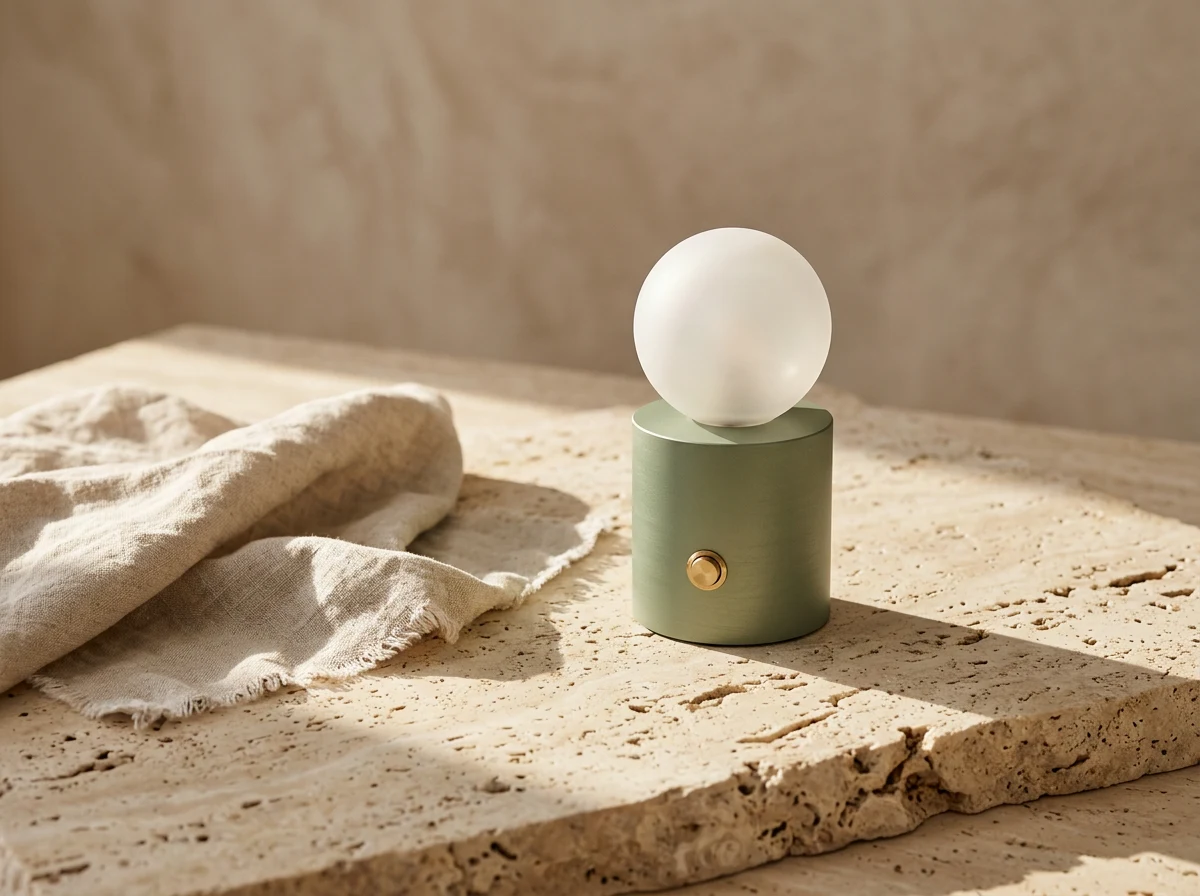
Générateur et éditeur d’images Nano Banana 2.1
Créez des visuels de campagne, des affiches et des scènes de produits avec Nano Banana 2.1 de Google. Partez d’une description ou importez des images de référence, puis choisissez 1K, 2K ou 4K. Découvrez les améliorations de cette version en matière de composition visuelle, de lisibilité du texte et de cohérence des sujets, tout en maîtrisant votre mise en page.
D’une nouvelle idée à une retouche ciblée
Ces exemples ont été générés avec Nano Banana 2.1 via le service d’images connecté à Flux2pro le 7 octobre 2026. Ils illustrent des instructions précises, sans constituer une comparaison avec d’autres modèles.
Composez l’image selon son objectif
Donnez au modèle une demande précise, puis examinez les détails qui comptent pour votre public.
Intégrez les mots à la composition
Google met en avant une amélioration du rendu du texte et de la mise en page des infographies dans cette version. Pour une affiche ou un menu, précisez le texte exact, son emplacement et sa hiérarchie visuelle. Gardez les informations essentielles courtes ; vérifiez l’orthographe, les dates et l’alignement à la taille d’affichage finale.
Distinguez le titre du texte secondaire
Placez chaque ligne entre guillemets. Indiquez celle qui doit dominer et celle qui doit rester en petits caractères. Ne demandez pas au modèle d’inventer des prix ou des détails sur l’événement.
Idée de prompt : une annonce bilingue
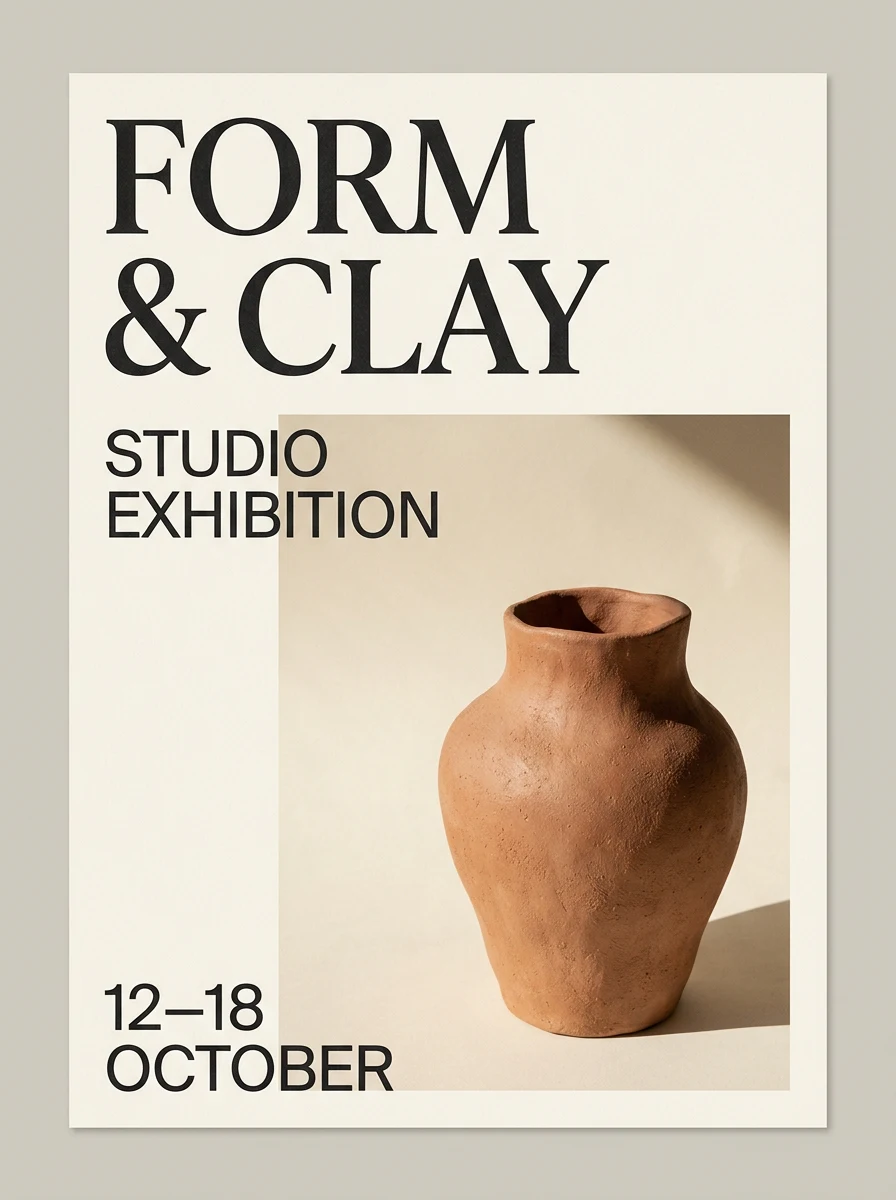
Crée une affiche d’exposition minimaliste. Titre exact : « 陶艺展 ». Sous-titre anglais : « FORM & CLAY ». Un vase en terre cuite, un fond ivoire, un texte foncé et de larges marges. Aucun autre texte.
Relisez avant de partager
Considérez le visuel généré comme un brouillon. Corrigez les caractères mal formés, les mots ajoutés par erreur et les incohérences de ponctuation avant publication.
Utilisez des références pour préciser ce qui doit rester
Ajoutez une photo de produit ou un résultat précédent à la retouche suivante. Précisez la forme, les couleurs et les matériaux à conserver avant de décrire le nouveau décor. Modifiez un seul aspect à la fois pour repérer les changements indésirables du sujet.
Attribuez un rôle précis à chaque référence
Utilisez une image nette du sujet pour sa forme et une autre pour le décor ou le style. Expliquez le rôle de chaque référence plutôt que de laisser le modèle deviner vos priorités.
Idée de prompt : changer le décor
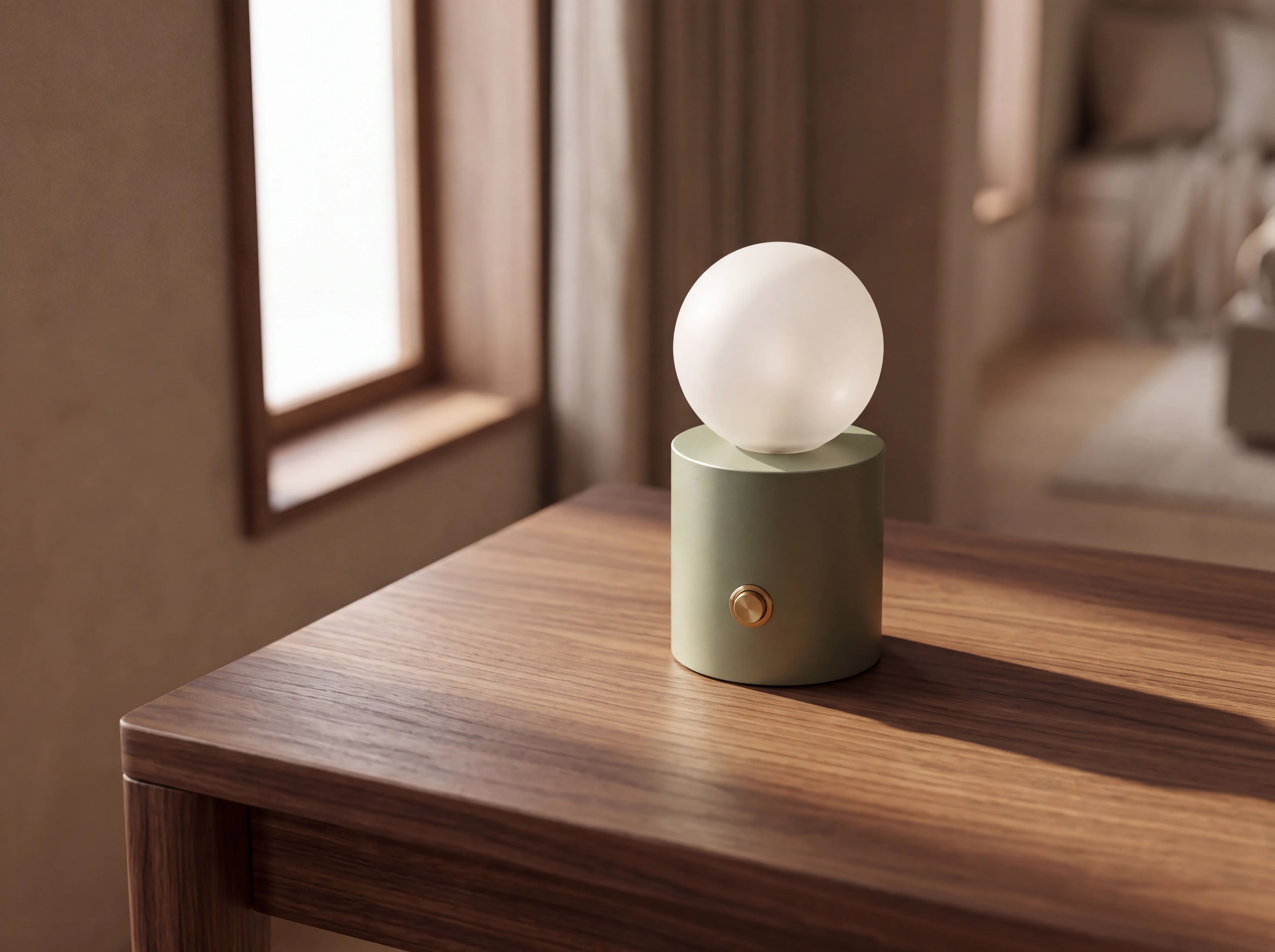
Conserve le socle vert sauge, l’abat-jour sphérique et l’interrupteur en laiton de la lampe. Remplace le plateau en pierre par un bureau en noyer près d’une fenêtre. Garde l’angle de vue ; change uniquement le décor et la lumière.
Examinez les détails qui définissent le produit
Comparez le résultat à l’image source. Vérifiez les proportions, les petites commandes, les étiquettes et les contours des matériaux. Une référence aide à guider la retouche, mais ne garantit pas une copie exacte.
Préparez le cadrage panoramique avant d’augmenter la résolution
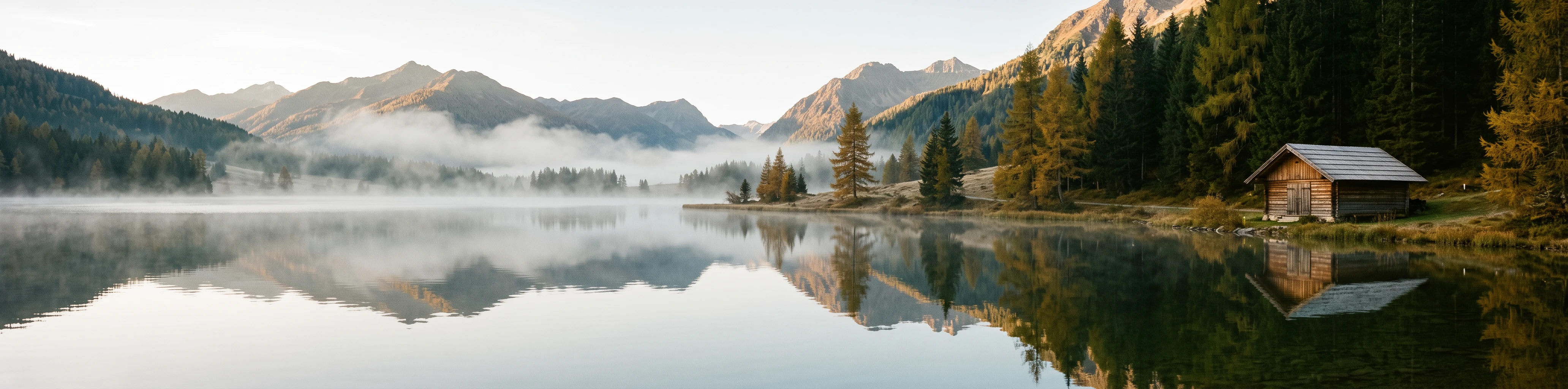
Google indique avoir corrigé les artefacts de raccord dans les formats extrêmement larges ou hauts en 2K et 4K. Déterminez d’abord la place du sujet et des espaces vides. La composition d’une bannière doit rester lisible lorsqu’elle est recadrée sur un téléphone.
Adaptez le format à l’usage prévu
Choisissez 1:1 pour une vignette carrée, 9:16 pour une story verticale ou 16:9 pour un visuel horizontal. Essayez 4:1 ou 8:1 si la mise en page exige une image particulièrement large.
Réservez un espace pour le titre
Indiquez la position du sujet et le côté qui doit rester visuellement sobre. Ajoutez séparément le texte final de l’interface s’il doit être sélectionnable ou accessible aux outils d’assistance.
Passez du brouillon au résultat final
Explorez la composition en 1K, puis demandez du 2K ou du 4K lorsque la description est satisfaisante. Une nouvelle génération peut modifier les détails : vérifiez à nouveau le résultat final.
Fonctionnalités disponibles sur cette page
Flux2pro propose un espace de création indépendant pour le modèle de Google. Les informations sur le modèle ont été vérifiées dans la documentation officielle le 7 octobre 2026.
Génération d’images à partir de texte
Décrivez une scène, un sujet ou un visuel en 2 000 caractères maximum. Précisez les relations importantes entre les éléments avant d’ajouter des indications de style.
Retouche avec images de référence
Importez jusqu’à 14 images JPEG, PNG ou WebP, de 10 Mo maximum chacune. Expliquez l’apport de chaque référence et les éléments à conserver.
1K, 2K et 4K
L’espace de création utilise 1K par défaut. Choisissez une résolution supérieure pour le visuel final ; ce modèle ne propose pas de 0,5K.
Des rapports d’aspect variés
Choisissez le format automatique ou l’un des 14 rapports d’aspect, dont les formats carré, portrait, paysage et panoramique extrême.
Un résultat par demande
Chaque génération renvoie une image. Téléchargez-la ou utilisez-la comme référence pour une autre retouche.
Coût en crédits affiché avant la génération
Une demande sans image de référence coûte 8 crédits en 1K, 12 en 2K ou 24 en 4K. Les références ajoutent 1 crédit par groupe de 3 images maximum.
De la description à une image vérifiée
Connectez-vous et vérifiez que vous disposez de suffisamment de crédits avant de lancer une génération.
Définissez l’usage prévu
Précisez le sujet, le décor et le public. Fournissez le texte exact si l’image doit en contenir ; distinguez les détails obligatoires des choix de style facultatifs.
Ajoutez des références si nécessaire
Pour une retouche, importez le sujet ou un résultat précédent. Indiquez ce qu’il faut conserver et remplacer. Pour une nouvelle image, laissez les références vides.
Choisissez le format et la résolution
Adaptez le rapport d’aspect à votre mise en page. Commencez en 1K pour travailler la composition et consultez le coût affiché en crédits, références comprises.
Générez, examinez et affinez
Vérifiez le texte, l’anatomie, les détails du produit et le recadrage. Téléchargez un résultat validé ou importez-le à nouveau avec une instruction ciblée pour la retouche suivante.
Questions sur Nano Banana 2.1
Découvrez les nouveautés du modèle et les réglages disponibles ici.
Qu’est-ce que Nano Banana 2.1 ?
Il s’agit de la mise à jour du modèle de génération et de retouche d’images Nano Banana 2 de Google, publiée le 6 octobre 2026. Son identifiant est gemini-nano-banana-2.1. L’option dédiée de Flux2pro utilise ce modèle ; elle ne renomme pas l’ancienne intégration de Nano Banana 2.
Qu’est-ce qui change par rapport à Nano Banana 2 ?
Google décrit des améliorations de la qualité visuelle, du suivi des instructions, du rendu du texte et de la cohérence entre les retouches. Sa documentation mentionne aussi des corrections des raccords dans les formats larges. Ce sont les annonces du fabricant ; les exemples ci-dessus illustrent des demandes individuelles, sans constituer un test comparatif contrôlé.
Est-il meilleur que Nano Banana Pro pour toutes les tâches ?
Une annonce de lancement ne permet pas de trancher pour votre besoin précis. Comparez les mêmes instructions et références, puis examinez les détails essentiels à votre travail. Retenez le résultat qui répond à vos exigences, notamment en matière de lisibilité et de fidélité au sujet.
Comment effectuer plusieurs retouches successives ici ?
Téléchargez un résultat et importez-le comme référence pour la demande suivante. Décrivez la modification précise et les éléments à conserver. Chaque demande est indépendante ; l’espace de création ne transmet pas automatiquement l’historique d’une conversation au modèle.
Ce formulaire propose-t-il la recherche en ligne ou la retouche avec masque ?
Ce formulaire propose les instructions, les images de référence, le rapport d’aspect et la résolution. Il n’offre pas de recherche Web, de recherche d’images, de masque ni de sélection du niveau de raisonnement. Les capacités globales du modèle de Google et les interfaces d’autres produits peuvent proposer des réglages différents.
Combien coûte une image ?
Sur Flux2pro, une génération sans image de référence coûte 8 / 12 / 24 crédits en 1K / 2K / 4K. Les références ajoutent 1 crédit pour 1 à 3 images, 2 pour 4 à 6, et ainsi de suite, jusqu’à 5 pour 14 images. Le générateur affiche le total avant l’envoi. Il s’agit des crédits du site, pas des tarifs de l’API Google.
Peut-il produire des textes et des schémas factuels exacts ?
Fournissez le texte exact et une mise en page claire, puis vérifiez chaque libellé et chaque nombre. Pour un contenu factuel, incluez des informations vérifiées dans vos instructions. Une image attrayante ne prouve pas l’exactitude de ses textes ou de ses affirmations.
Que vérifier avant d’utiliser une image générée ?
Vérifiez l’orthographe, les détails du sujet, les ajouts indésirables et le recadrage final. Utilisez des références que vous avez le droit d’exploiter et vérifiez les exigences liées à la publication ou à l’usage commercial prévu.
Transformez une demande précise en votre prochain visuel
Commencez par un brouillon en 1K, examinez le résultat et affinez les détails avant de créer le visuel final.